> ## Documentation Index
> Fetch the complete documentation index at: https://docs.blubash.io/llms.txt
> Use this file to discover all available pages before exploring further.
# Criar um Pipeline
> Passo a passo para criar um Pipeline na BluBash: template, campos do negócio, equipes com acesso, etapas com prazo, destino ao fechar e motivos.
O assistente **Novo pipeline** tem seis passos: **Tipo**, **Detalhes**, **Equipes**, **Etapas**, **Motivos** e **Revisão**. Todas as escolhas podem ser alteradas depois, então você não precisa acertar tudo de primeira.
Criar e editar Pipelines exige o papel **Administrador** ou **Gerente**. Membros usam os Pipelines das suas equipes, mas não veem o botão **Novo pipeline**.
## Antes de começar
* Crie as equipes que vão usar o Pipeline. O acesso ao Pipeline vem da equipe. [Criar e configurar equipes →](/pt-BR/account-settings/create-configure-teams)
* Liste as etapas reais do seu processo e o critério para um negócio entrar em cada uma.
* Defina os motivos de ganho e de perda com os nomes que a equipe já usa.
## Passo a passo
Acesse **Pipelines** no menu lateral e clique em **Novo pipeline**.
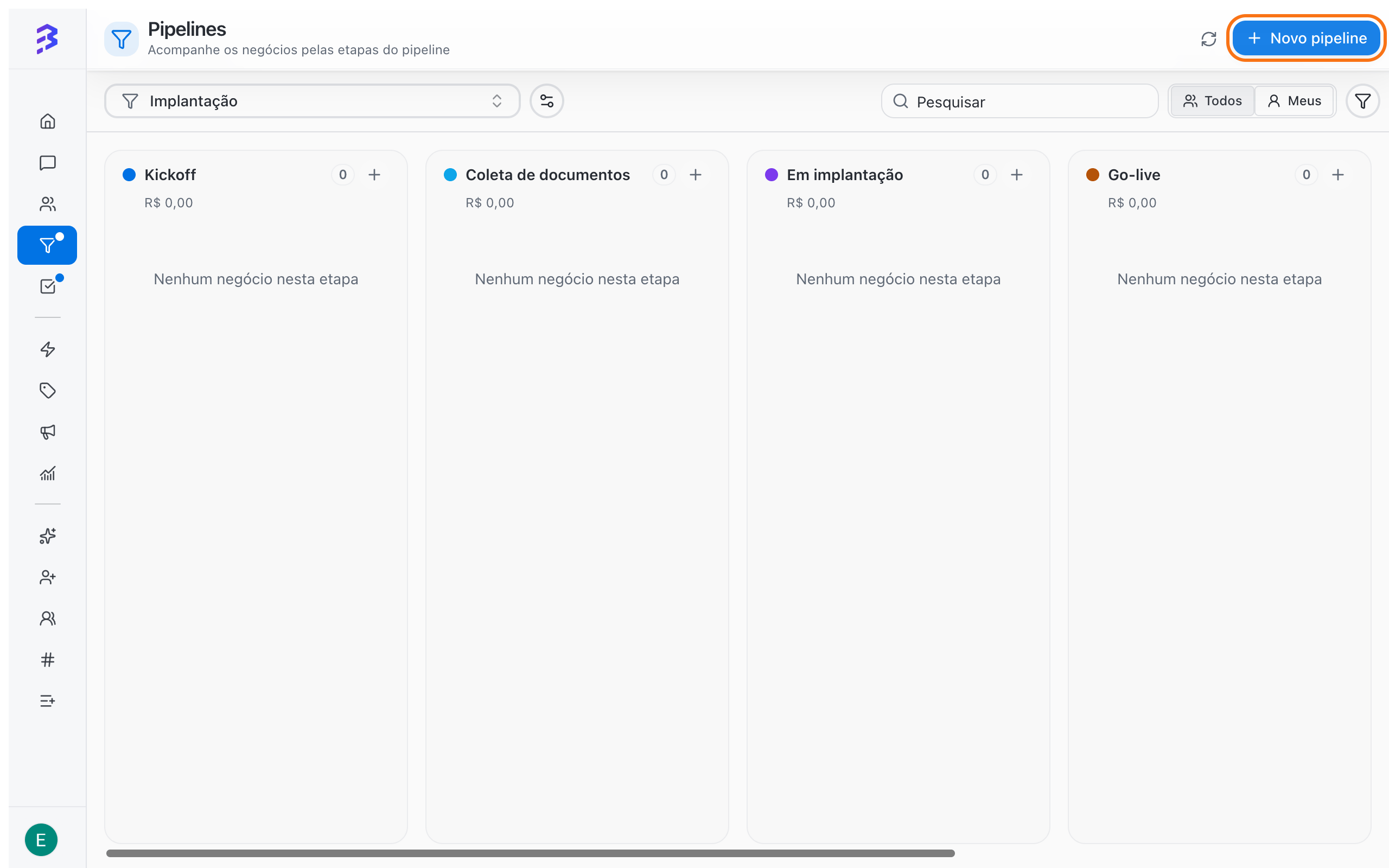 Em **Tipo do pipeline**, escolha **Vendas**, **Atendimento**, **Implantação**, **Cobrança** ou **Personalizado**. O template define as etapas, os campos e os motivos iniciais. Você ajusta tudo nos próximos passos.
| Template | O negócio representa | Ponto de partida |
| - | - | - |
| **Vendas** | Oportunidade | Valor, recorrência e motivo obrigatório ao perder |
| **Atendimento** | Solicitação | Prioridade e prazo por etapa, sem valor |
| **Implantação** | Projeto | Data prevista e prazo por etapa |
| **Cobrança** | Título | Valor devido e vencimento |
| **Personalizado** | O que você definir | Começa vazio: você define campos e etapas |
Em **Tipo do pipeline**, escolha **Vendas**, **Atendimento**, **Implantação**, **Cobrança** ou **Personalizado**. O template define as etapas, os campos e os motivos iniciais. Você ajusta tudo nos próximos passos.
| Template | O negócio representa | Ponto de partida |
| - | - | - |
| **Vendas** | Oportunidade | Valor, recorrência e motivo obrigatório ao perder |
| **Atendimento** | Solicitação | Prioridade e prazo por etapa, sem valor |
| **Implantação** | Projeto | Data prevista e prazo por etapa |
| **Cobrança** | Título | Valor devido e vencimento |
| **Personalizado** | O que você definir | Começa vazio: você define campos e etapas |
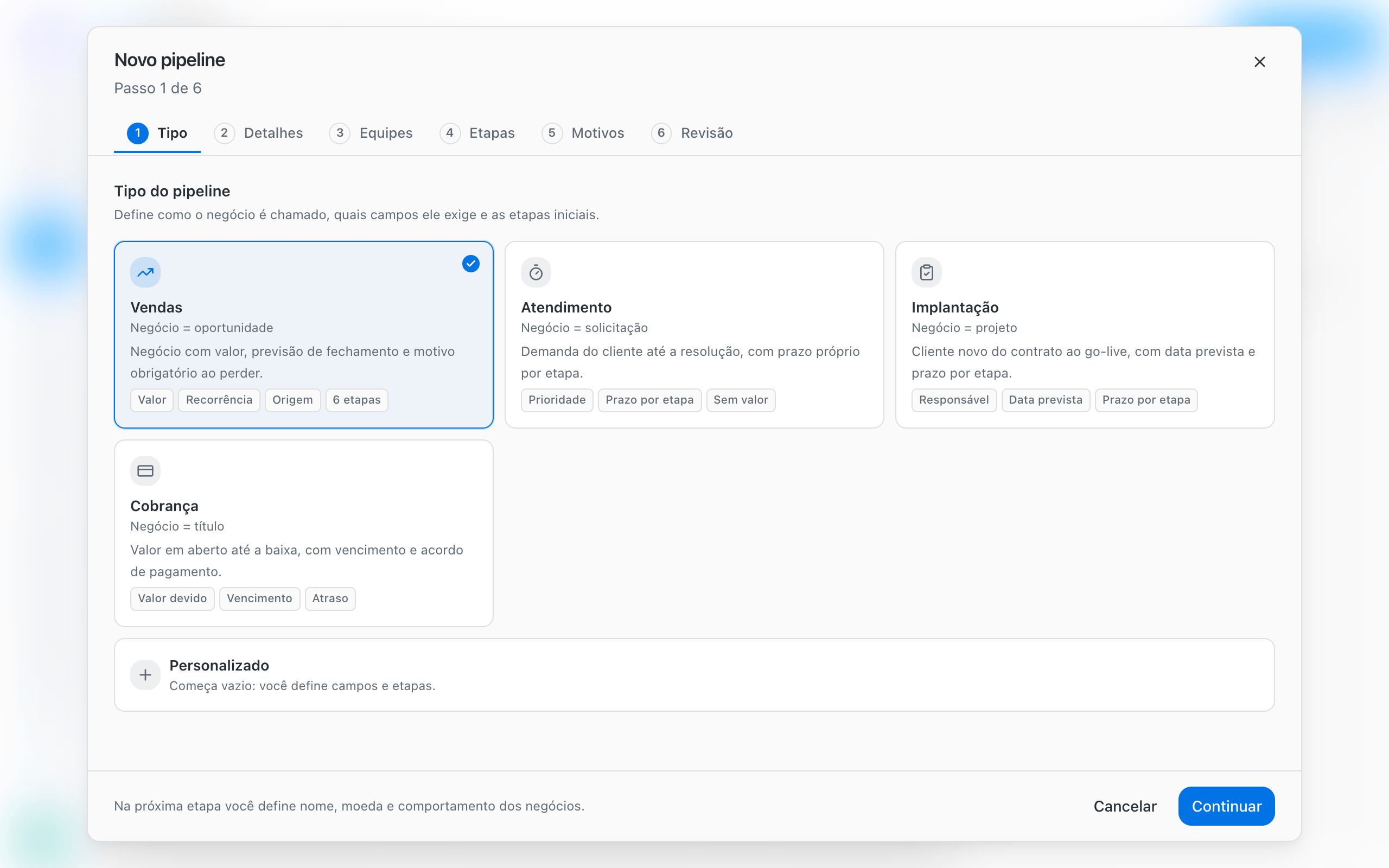 Informe o **Nome do pipeline** (obrigatório) e, se quiser, uma **Descrição (opcional)** que explique para que serve e quem usa.
Em **Campos e regras**, ative apenas o que faz sentido para o processo:
| Opção | Para que serve |
| - | - |
| **Valor monetário** | Exibe um valor único no negócio e soma os valores por etapa no quadro |
| **Valor recorrente** | Permite registrar mensalidade ou assinatura, além do valor único |
| **Moeda dos valores** | Aparece quando um dos campos de valor está ativo: Real (BRL), Dólar (USD) ou Euro (EUR) |
| **Prioridade** | Mostra Baixa, Média, Alta ou Urgente em cada negócio |
| **Data prevista** | Mostra a data de conclusão ou vencimento do negócio |
| **Campos Adicionais do negócio** | Escolhe quais campos personalizados de negócio do workspace aparecem neste Pipeline. Vazio significa nenhum |
Se ainda não houver campos de negócio, use **Gerenciar campos do negócio** para criá-los.
Informe o **Nome do pipeline** (obrigatório) e, se quiser, uma **Descrição (opcional)** que explique para que serve e quem usa.
Em **Campos e regras**, ative apenas o que faz sentido para o processo:
| Opção | Para que serve |
| - | - |
| **Valor monetário** | Exibe um valor único no negócio e soma os valores por etapa no quadro |
| **Valor recorrente** | Permite registrar mensalidade ou assinatura, além do valor único |
| **Moeda dos valores** | Aparece quando um dos campos de valor está ativo: Real (BRL), Dólar (USD) ou Euro (EUR) |
| **Prioridade** | Mostra Baixa, Média, Alta ou Urgente em cada negócio |
| **Data prevista** | Mostra a data de conclusão ou vencimento do negócio |
| **Campos Adicionais do negócio** | Escolhe quais campos personalizados de negócio do workspace aparecem neste Pipeline. Vazio significa nenhum |
Se ainda não houver campos de negócio, use **Gerenciar campos do negócio** para criá-los.
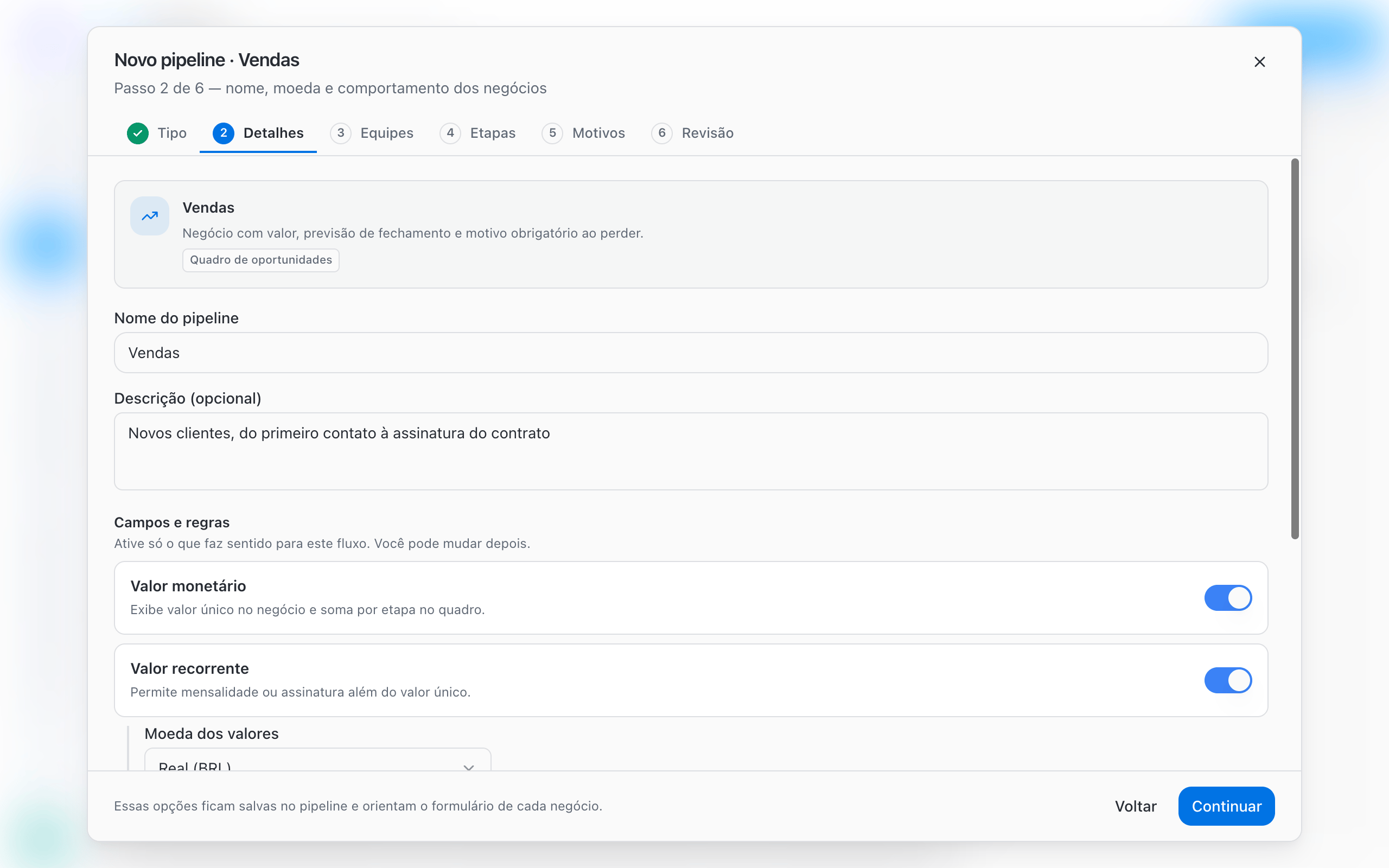 Selecione as equipes que vão usar o Pipeline. A permissão de acesso vem da equipe, não do Pipeline: quem é membro de uma equipe vinculada vê o Pipeline e seus negócios. Pelo menos uma equipe é obrigatória para continuar.
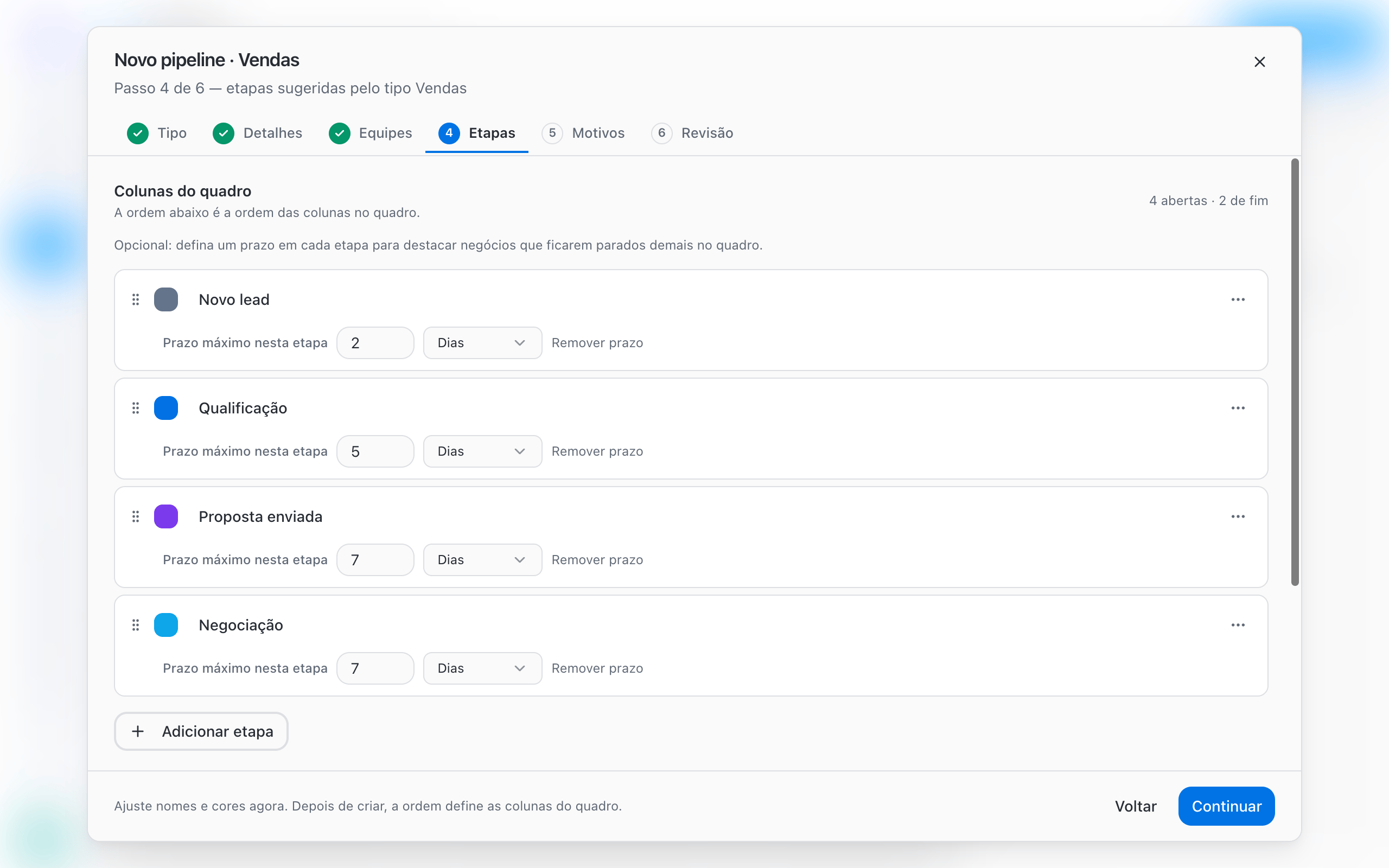
 Em **Colunas do quadro**, ajuste nomes, cores e a ordem das etapas. A ordem da lista é a ordem das colunas no quadro. Arraste para reordenar e use **Adicionar etapa** para incluir novas colunas.
Em cada etapa aberta, clique em **Definir prazo nesta etapa** para informar um **Prazo máximo nesta etapa**, em **Dias** ou **Horas**. Quando um negócio passa desse tempo, o card fica destacado no quadro.
Em **Colunas do quadro**, ajuste nomes, cores e a ordem das etapas. A ordem da lista é a ordem das colunas no quadro. Arraste para reordenar e use **Adicionar etapa** para incluir novas colunas.
Em cada etapa aberta, clique em **Definir prazo nesta etapa** para informar um **Prazo máximo nesta etapa**, em **Dias** ou **Horas**. Quando um negócio passa desse tempo, o card fica destacado no quadro.
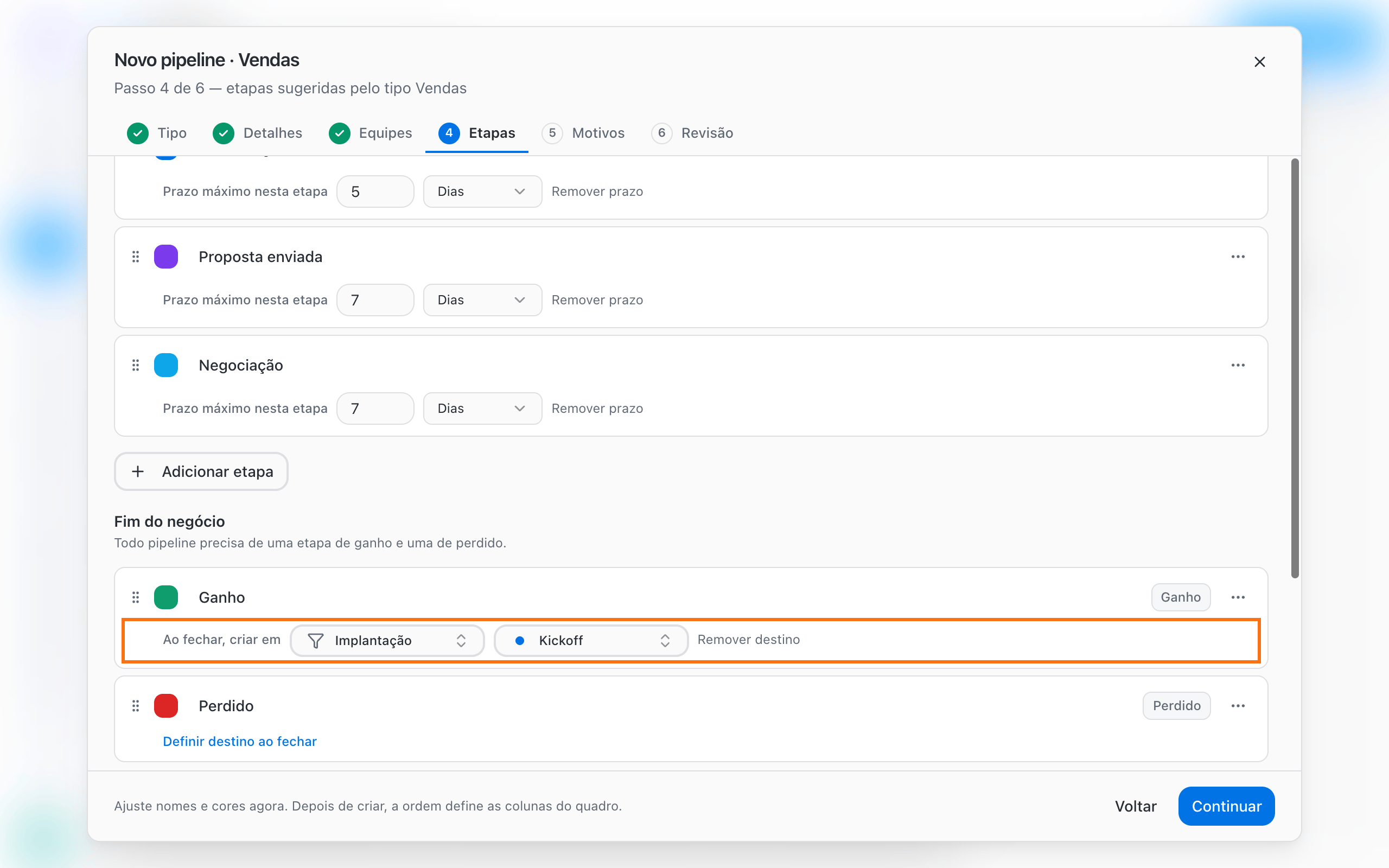
 Em **Fim do negócio** ficam as etapas de **Ganho** e **Perdido**. Todo Pipeline precisa de pelo menos uma etapa aberta, uma de Ganho e uma de Perdido. Para mudar a natureza de uma etapa, use **Tipo da etapa** no menu da etapa.
Clique em **Definir destino ao fechar** em uma etapa de fim para que, ao fechar um negócio nela, a BluBash crie automaticamente um negócio em outro Pipeline.
Em **Fim do negócio** ficam as etapas de **Ganho** e **Perdido**. Todo Pipeline precisa de pelo menos uma etapa aberta, uma de Ganho e uma de Perdido. Para mudar a natureza de uma etapa, use **Tipo da etapa** no menu da etapa.
Clique em **Definir destino ao fechar** em uma etapa de fim para que, ao fechar um negócio nela, a BluBash crie automaticamente um negócio em outro Pipeline.
 [Saiba mais sobre a derivação entre Pipelines →](/pt-BR/pipelines/derive-deals)
Cadastre os motivos de **Ganho** e de **Perdido** com nomes que a equipe já usa no dia a dia. Ative **Exigir motivo ao ganhar** e **Exigir motivo ao perder** para que ninguém feche um negócio sem registrar o motivo. Para exigir, a lista precisa ter pelo menos um motivo.
[Saiba mais sobre a derivação entre Pipelines →](/pt-BR/pipelines/derive-deals)
Cadastre os motivos de **Ganho** e de **Perdido** com nomes que a equipe já usa no dia a dia. Ative **Exigir motivo ao ganhar** e **Exigir motivo ao perder** para que ninguém feche um negócio sem registrar o motivo. Para exigir, a lista precisa ter pelo menos um motivo.
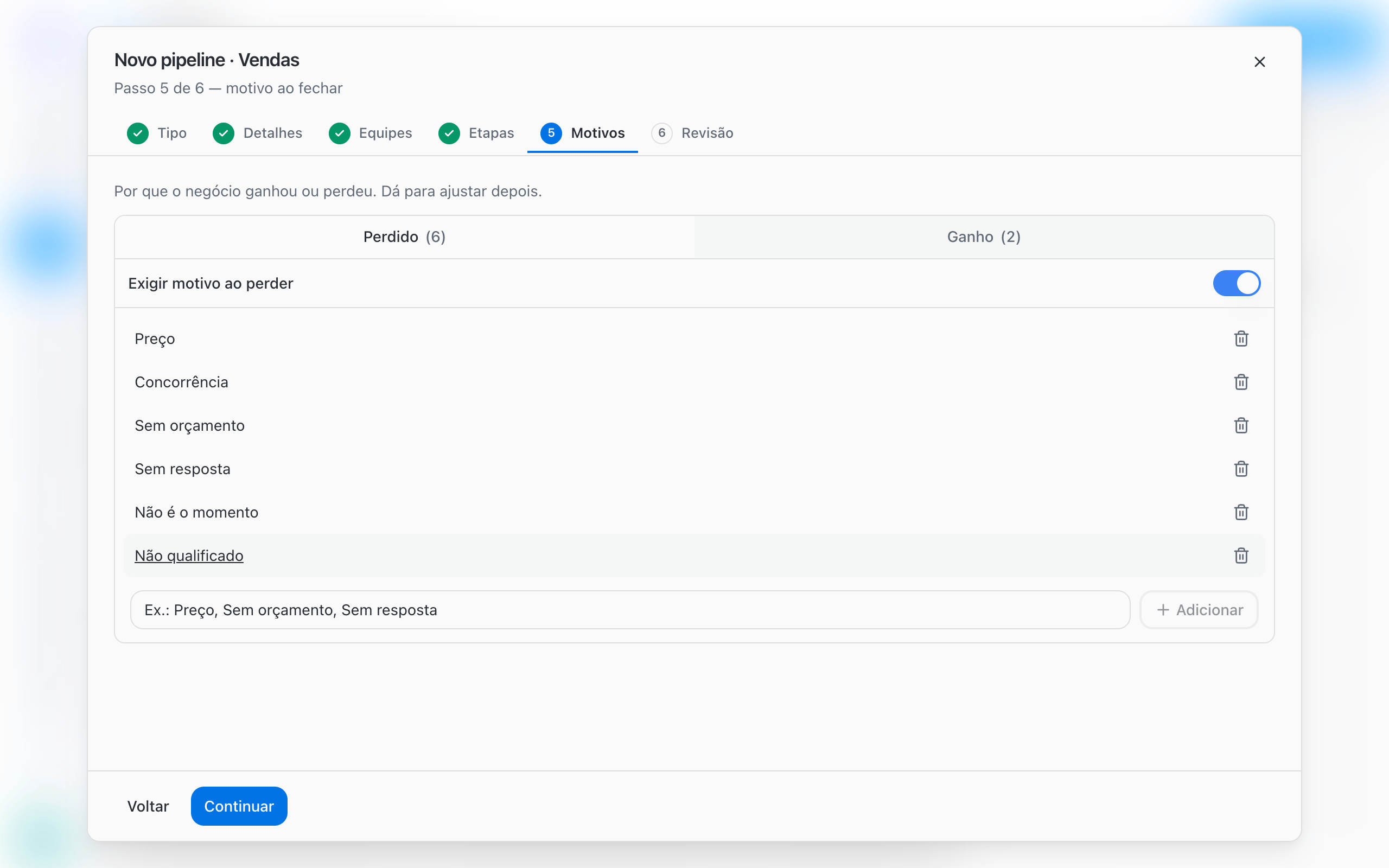 Inclua **Não qualificado** como motivo de perda. Assim você não precisa de uma etapa de descarte e consegue medir quantos leads não tinham perfil.
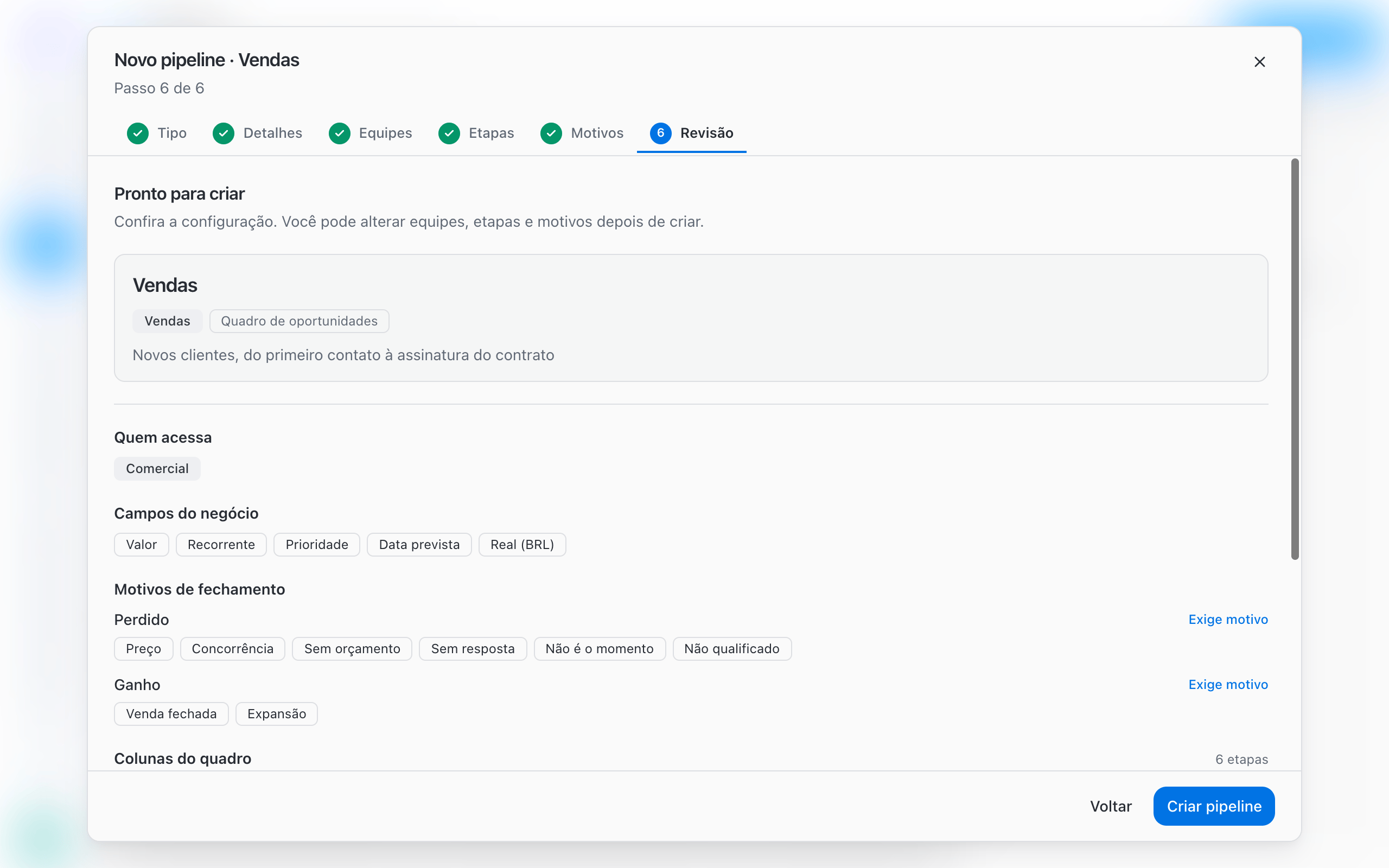
Em **Pronto para criar**, confira **Quem acessa**, **Colunas do quadro**, **Campos do negócio** e **Motivos de fechamento**. Clique em **Criar pipeline**. A configuração passa a valer no quadro imediatamente.
Inclua **Não qualificado** como motivo de perda. Assim você não precisa de uma etapa de descarte e consegue medir quantos leads não tinham perfil.
Em **Pronto para criar**, confira **Quem acessa**, **Colunas do quadro**, **Campos do negócio** e **Motivos de fechamento**. Clique em **Criar pipeline**. A configuração passa a valer no quadro imediatamente.
 ## Editar um Pipeline depois de criado
No quadro, clique em **Opções do pipeline**, ao lado do seletor de Pipeline:
| Opção | O que faz |
| - | - |
| **Editar pipeline** | Abre a configuração com as abas **Geral**, **Equipes**, **Etapas**, **Motivos** e **Excluir** |
| **Gerenciar etapas** | Abre direto a aba de etapas, para renomear, reordenar, definir prazos e destinos |
| **Reordenar pipelines** | Define a ordem dos Pipelines no seletor |
| **Excluir pipeline** | Remove o Pipeline do workspace |
Salve com **Salvar alterações** ou, na aba de etapas, com **Salvar etapas**.
## Limitações e cuidados
* **Excluir uma etapa com negócios**: a BluBash pede uma etapa aberta de destino e move os negócios antes de excluir (**Mover e excluir**). Etapas de Ganho ou Perdido não podem receber esses negócios.
* **Excluir um Pipeline**: só é possível quando não há negócios abertos. Você confirma digitando o nome do Pipeline, e a ação não pode ser desfeita.
* **Desvincular equipes**: se você não faz parte de uma equipe vinculada, só um Administrador pode desvinculá-la.
* **Sem equipe, sem quadro**: um Pipeline só aparece para quem é membro de pelo menos uma equipe vinculada.
## Boas práticas
* Comece por um template e remova o que não usa, em vez de montar tudo do zero.
* Configure prazos apenas nas etapas em que a demora é um problema real, como **Proposta enviada**.
* Revise as etapas depois de duas ou três semanas de uso, com base em onde os negócios ficam parados.
## Próximos passos
Como criar, mover e acompanhar negócios no quadro e na conversa.
Como configurar e usar os motivos de fechamento.
This documentation is built and hosted on [Mintlify](https://mintlify.com), a developer documentation platform.
## Editar um Pipeline depois de criado
No quadro, clique em **Opções do pipeline**, ao lado do seletor de Pipeline:
| Opção | O que faz |
| - | - |
| **Editar pipeline** | Abre a configuração com as abas **Geral**, **Equipes**, **Etapas**, **Motivos** e **Excluir** |
| **Gerenciar etapas** | Abre direto a aba de etapas, para renomear, reordenar, definir prazos e destinos |
| **Reordenar pipelines** | Define a ordem dos Pipelines no seletor |
| **Excluir pipeline** | Remove o Pipeline do workspace |
Salve com **Salvar alterações** ou, na aba de etapas, com **Salvar etapas**.
## Limitações e cuidados
* **Excluir uma etapa com negócios**: a BluBash pede uma etapa aberta de destino e move os negócios antes de excluir (**Mover e excluir**). Etapas de Ganho ou Perdido não podem receber esses negócios.
* **Excluir um Pipeline**: só é possível quando não há negócios abertos. Você confirma digitando o nome do Pipeline, e a ação não pode ser desfeita.
* **Desvincular equipes**: se você não faz parte de uma equipe vinculada, só um Administrador pode desvinculá-la.
* **Sem equipe, sem quadro**: um Pipeline só aparece para quem é membro de pelo menos uma equipe vinculada.
## Boas práticas
* Comece por um template e remova o que não usa, em vez de montar tudo do zero.
* Configure prazos apenas nas etapas em que a demora é um problema real, como **Proposta enviada**.
* Revise as etapas depois de duas ou três semanas de uso, com base em onde os negócios ficam parados.
## Próximos passos
Como criar, mover e acompanhar negócios no quadro e na conversa.
Como configurar e usar os motivos de fechamento.
This documentation is built and hosted on [Mintlify](https://mintlify.com), a developer documentation platform.