> ## Documentation Index
> Fetch the complete documentation index at: https://docs.blubash.io/llms.txt
> Use this file to discover all available pages before exploring further.
# Derivação: passe o negócio para o próximo Pipeline
> Configure uma etapa de fim para criar automaticamente um negócio no próximo Pipeline, como Vendas para Implantação, mantendo o resultado de cada área.
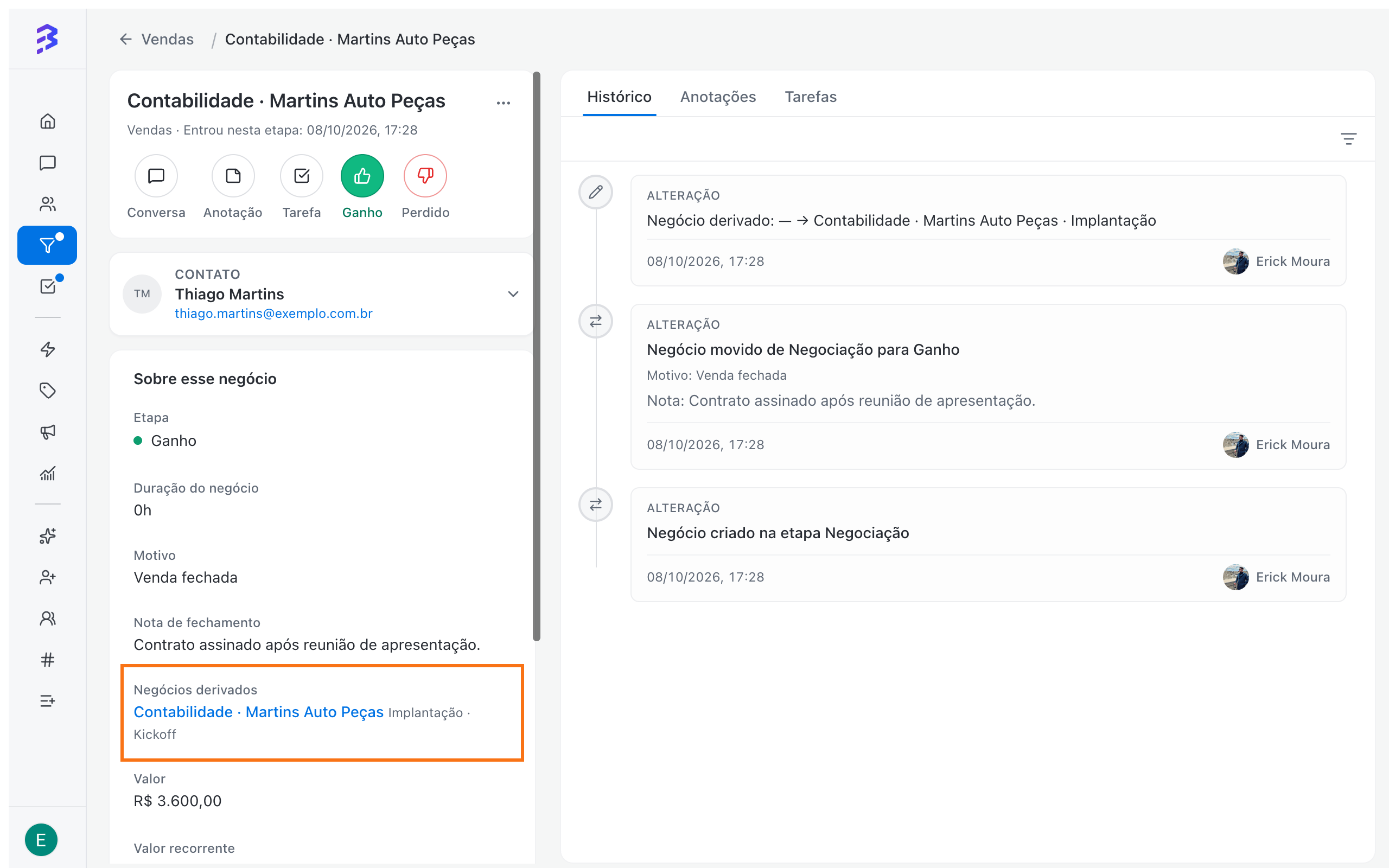
A derivação cria automaticamente um novo negócio em outro Pipeline quando um negócio é fechado. O negócio original fica registrado como **Ganho** (ou **Perdido**) no Pipeline de origem, e o novo negócio nasce no Pipeline da próxima área, com o mesmo contato e ligado à origem.
É a forma recomendada de passar um cliente de uma área para outra: Vendas para Implantação, Comercial para Jurídico, Implantação para Atendimento.
 ## Quando usar
| Situação | Configuração sugerida |
| - | - |
| Venda fechada precisa ser implantada | **Ganho** em Vendas cria negócio em Implantação, etapa Kickoff |
| Implantação concluída passa para o acompanhamento | **Concluído** em Implantação cria negócio em Atendimento |
| Cliente perdido deve ser trabalhado depois | **Perdido** em Vendas cria negócio em um Pipeline de reativação |
## Por que derivar em vez de mover
Você também pode mover um negócio para outro Pipeline em **Mais opções → Mover negócio**, mas os dois caminhos têm efeitos diferentes:
| | Derivar ao fechar | Mover para outro Pipeline |
| - | - | - |
| Pipeline de origem | O negócio fica como **Ganho** ou **Perdido**, com motivo | O negócio sai do Pipeline |
| Resultado da área de origem | Continua registrado | Deixa de aparecer na origem |
| Ligação entre os negócios | **Derivado de** e **Negócios derivados** | Um único negócio que muda de lugar |
| Esforço da equipe | Automático ao fechar | Manual, negócio por negócio |
Use **Mover negócio** só para corrigir um negócio criado no Pipeline errado. Para passar o cliente para a próxima etapa da jornada, use a derivação.
## Configurar o destino ao fechar
Configurar etapas exige o papel **Administrador** ou **Gerente**. O Pipeline de destino precisa existir antes.
Em **Pipelines**, selecione o Pipeline (por exemplo, Vendas), abra **Opções do pipeline** e escolha **Gerenciar etapas**. Se estiver criando o Pipeline, use o passo **Etapas** do assistente.
Em **Fim do negócio**, na etapa **Ganho**, clique em **Definir destino ao fechar**. Em **Ao fechar, criar em**, escolha o **Pipeline de destino** e a **Etapa de destino**. O próprio Pipeline não aparece como destino.
## Quando usar
| Situação | Configuração sugerida |
| - | - |
| Venda fechada precisa ser implantada | **Ganho** em Vendas cria negócio em Implantação, etapa Kickoff |
| Implantação concluída passa para o acompanhamento | **Concluído** em Implantação cria negócio em Atendimento |
| Cliente perdido deve ser trabalhado depois | **Perdido** em Vendas cria negócio em um Pipeline de reativação |
## Por que derivar em vez de mover
Você também pode mover um negócio para outro Pipeline em **Mais opções → Mover negócio**, mas os dois caminhos têm efeitos diferentes:
| | Derivar ao fechar | Mover para outro Pipeline |
| - | - | - |
| Pipeline de origem | O negócio fica como **Ganho** ou **Perdido**, com motivo | O negócio sai do Pipeline |
| Resultado da área de origem | Continua registrado | Deixa de aparecer na origem |
| Ligação entre os negócios | **Derivado de** e **Negócios derivados** | Um único negócio que muda de lugar |
| Esforço da equipe | Automático ao fechar | Manual, negócio por negócio |
Use **Mover negócio** só para corrigir um negócio criado no Pipeline errado. Para passar o cliente para a próxima etapa da jornada, use a derivação.
## Configurar o destino ao fechar
Configurar etapas exige o papel **Administrador** ou **Gerente**. O Pipeline de destino precisa existir antes.
Em **Pipelines**, selecione o Pipeline (por exemplo, Vendas), abra **Opções do pipeline** e escolha **Gerenciar etapas**. Se estiver criando o Pipeline, use o passo **Etapas** do assistente.
Em **Fim do negócio**, na etapa **Ganho**, clique em **Definir destino ao fechar**. Em **Ao fechar, criar em**, escolha o **Pipeline de destino** e a **Etapa de destino**. O próprio Pipeline não aparece como destino.
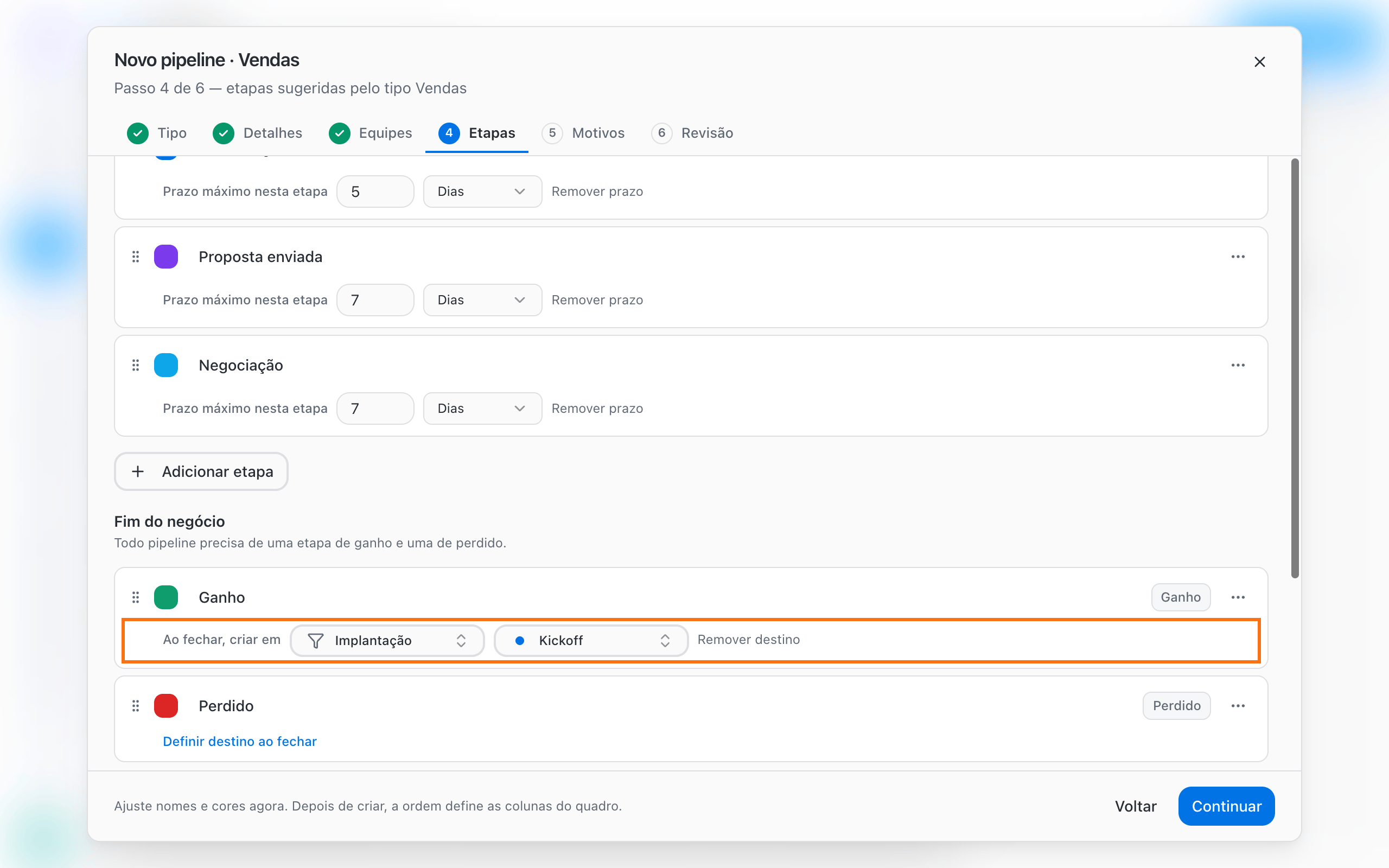 Clique em **Salvar etapas** (ou continue o assistente até **Criar pipeline**). A partir daí, todo negócio que chegar a essa etapa gera o negócio derivado.
Para desligar a derivação, abra a etapa e clique em **Remover destino**.
As etapas de **Perdido** também aceitam um destino. Etapas abertas não têm essa opção.
## O que acontece ao fechar um negócio
1. O atendente move o negócio para a etapa de fim (arrastando o card ou usando a ação rápida na ficha do negócio) e escolhe o motivo, se o Pipeline exigir.
2. A BluBash cria o novo negócio no Pipeline e na etapa de destino, com o mesmo contato.
3. Aparece o aviso **Negócio criado em \[Pipeline]**, com a opção **Desfazer**. Ao desfazer, o negócio derivado é removido e o original continua fechado.
4. Na ficha do negócio original aparece **Negócios derivados**. Na ficha do novo negócio aparece **Derivado de**, com o link para a origem.
A partir daí, a equipe com acesso ao Pipeline de destino encontra o negócio na etapa configurada e segue o trabalho.
Se a equipe de destino não tiver acesso ao Pipeline de origem, a ficha do novo negócio mostra apenas **Derivado de outro pipeline**, sem abrir o negócio original nem as anotações dele. Antes de fechar, registre o contexto importante e, depois da derivação, adicione uma anotação no novo negócio com o que a próxima área precisa saber.
## Exemplo: Vendas para Implantação
| Configuração | Valor |
| - | - |
| Pipeline de origem | Vendas |
| Etapa | Ganho |
| Pipeline de destino | Implantação |
| Etapa de destino | Kickoff |
Quando o closer marca a venda como ganha, o cliente aparece automaticamente em **Kickoff** no Pipeline de Implantação, e o Pipeline de Vendas continua mostrando a venda fechada. Se a equipe de Implantação usa um agente de IA, ele pode receber o cliente na conversa, pedir os documentos iniciais e transferir para a equipe quando estiver tudo pronto.
## Boas práticas
* Defina um destino só quando todo negócio daquela etapa precisa continuar em outra área. Para casos excepcionais, crie o negócio manualmente na conversa.
* Escolha como destino a primeira etapa do processo da próxima área.
* Use várias etapas de Ganho quando o mesmo Pipeline alimenta áreas diferentes. [Veja como →](/pt-BR/pipelines/won-lost-reasons)
## Próximos passos
Ficha do negócio, anotações e tarefas.
Monte o Pipeline de destino da próxima área.
This documentation is built and hosted on [Mintlify](https://mintlify.com), a developer documentation platform.
Clique em **Salvar etapas** (ou continue o assistente até **Criar pipeline**). A partir daí, todo negócio que chegar a essa etapa gera o negócio derivado.
Para desligar a derivação, abra a etapa e clique em **Remover destino**.
As etapas de **Perdido** também aceitam um destino. Etapas abertas não têm essa opção.
## O que acontece ao fechar um negócio
1. O atendente move o negócio para a etapa de fim (arrastando o card ou usando a ação rápida na ficha do negócio) e escolhe o motivo, se o Pipeline exigir.
2. A BluBash cria o novo negócio no Pipeline e na etapa de destino, com o mesmo contato.
3. Aparece o aviso **Negócio criado em \[Pipeline]**, com a opção **Desfazer**. Ao desfazer, o negócio derivado é removido e o original continua fechado.
4. Na ficha do negócio original aparece **Negócios derivados**. Na ficha do novo negócio aparece **Derivado de**, com o link para a origem.
A partir daí, a equipe com acesso ao Pipeline de destino encontra o negócio na etapa configurada e segue o trabalho.
Se a equipe de destino não tiver acesso ao Pipeline de origem, a ficha do novo negócio mostra apenas **Derivado de outro pipeline**, sem abrir o negócio original nem as anotações dele. Antes de fechar, registre o contexto importante e, depois da derivação, adicione uma anotação no novo negócio com o que a próxima área precisa saber.
## Exemplo: Vendas para Implantação
| Configuração | Valor |
| - | - |
| Pipeline de origem | Vendas |
| Etapa | Ganho |
| Pipeline de destino | Implantação |
| Etapa de destino | Kickoff |
Quando o closer marca a venda como ganha, o cliente aparece automaticamente em **Kickoff** no Pipeline de Implantação, e o Pipeline de Vendas continua mostrando a venda fechada. Se a equipe de Implantação usa um agente de IA, ele pode receber o cliente na conversa, pedir os documentos iniciais e transferir para a equipe quando estiver tudo pronto.
## Boas práticas
* Defina um destino só quando todo negócio daquela etapa precisa continuar em outra área. Para casos excepcionais, crie o negócio manualmente na conversa.
* Escolha como destino a primeira etapa do processo da próxima área.
* Use várias etapas de Ganho quando o mesmo Pipeline alimenta áreas diferentes. [Veja como →](/pt-BR/pipelines/won-lost-reasons)
## Próximos passos
Ficha do negócio, anotações e tarefas.
Monte o Pipeline de destino da próxima área.
This documentation is built and hosted on [Mintlify](https://mintlify.com), a developer documentation platform.