Como treinar seu Agente de IA
Treinar seu agente de IA é uma das etapas mais importantes para que ele atue de forma eficiente no atendimento da sua empresa. É nesse momento que você fornece as informações necessárias para que a IA compreenda o contexto do seu negócio, saiba como interagir com seus clientes e execute as ações corretas.
Pense no treinamento como um guia prático: você mostra à IA como deseja que ela se comporte e quais ações precisa realizar. Quanto mais bem estruturado for esse treinamento, mais natural, ágil e assertivo será o atendimento oferecido aos seus clientes.
1. Acessando os agentes de IA
- Abra a BluBash.
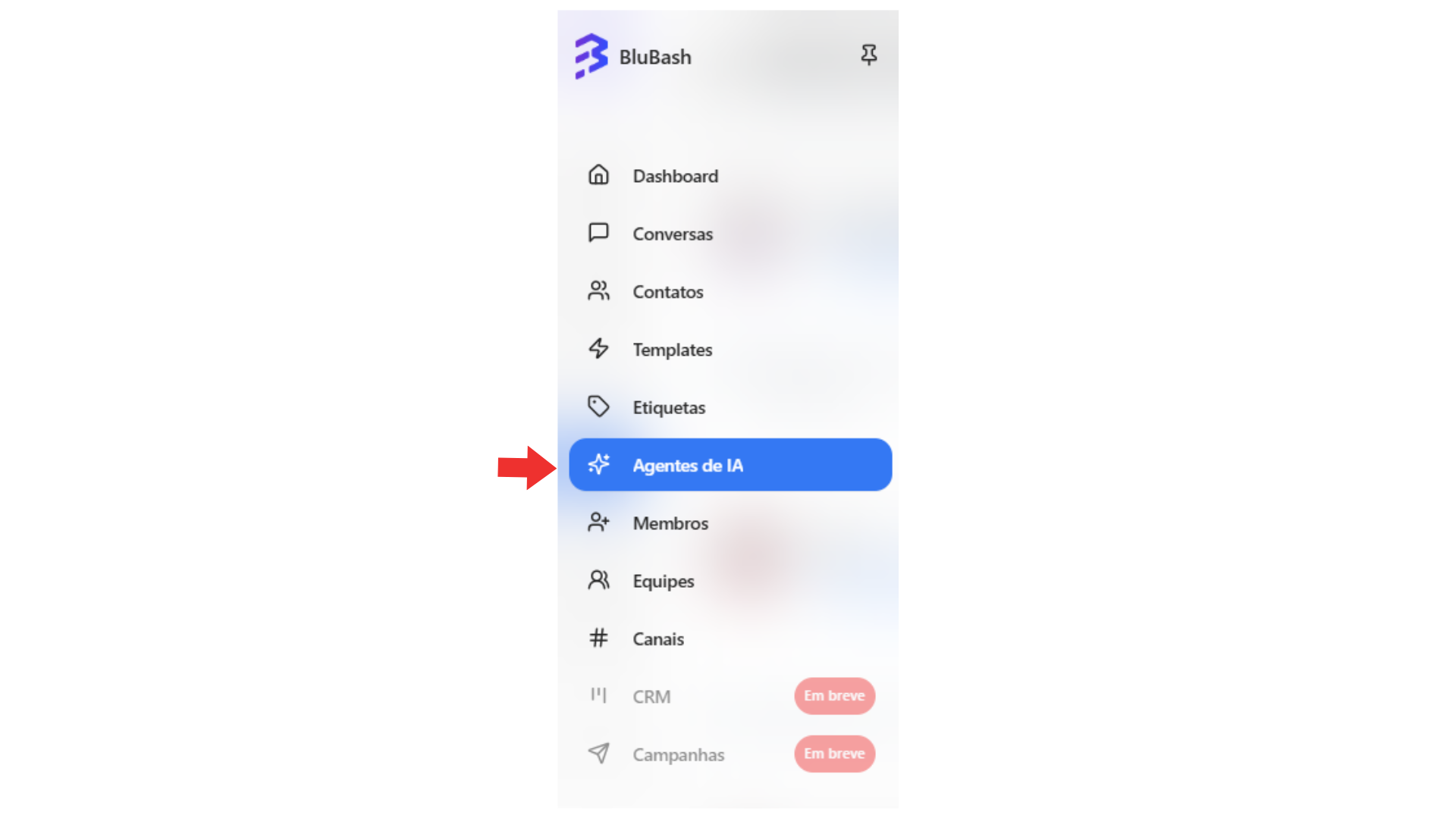
- No menu lateral, clique em Agentes de IA.
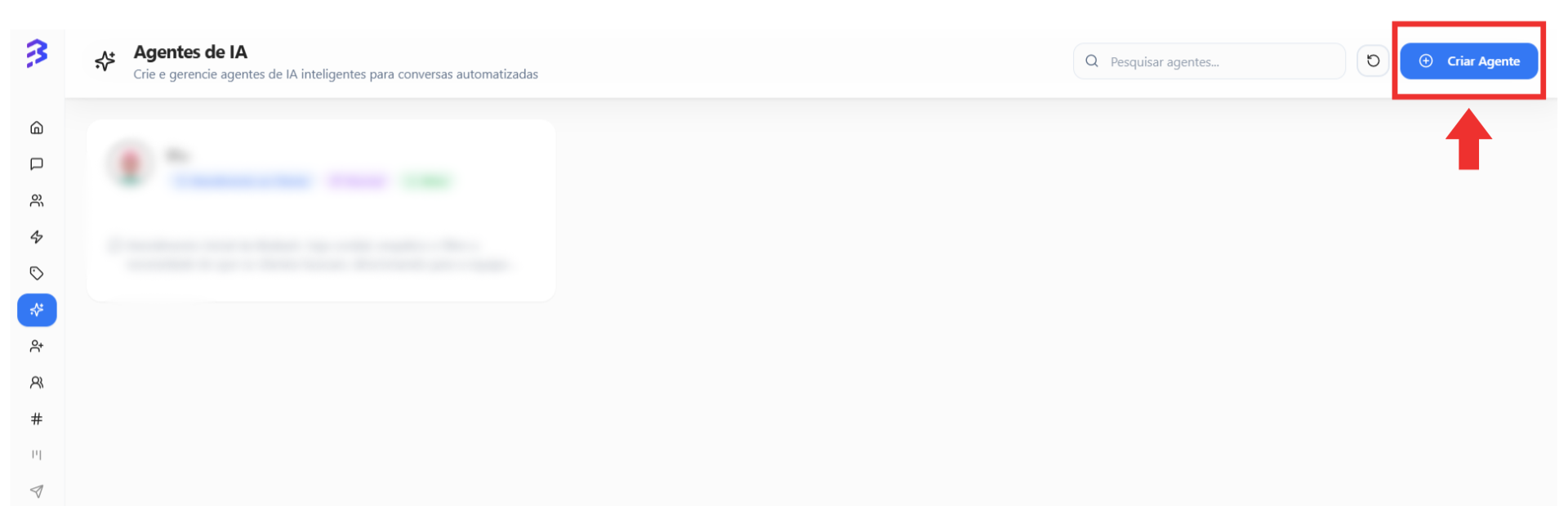
- Clique em Criar Agente no canto superior direito.
2. Criando seu agente
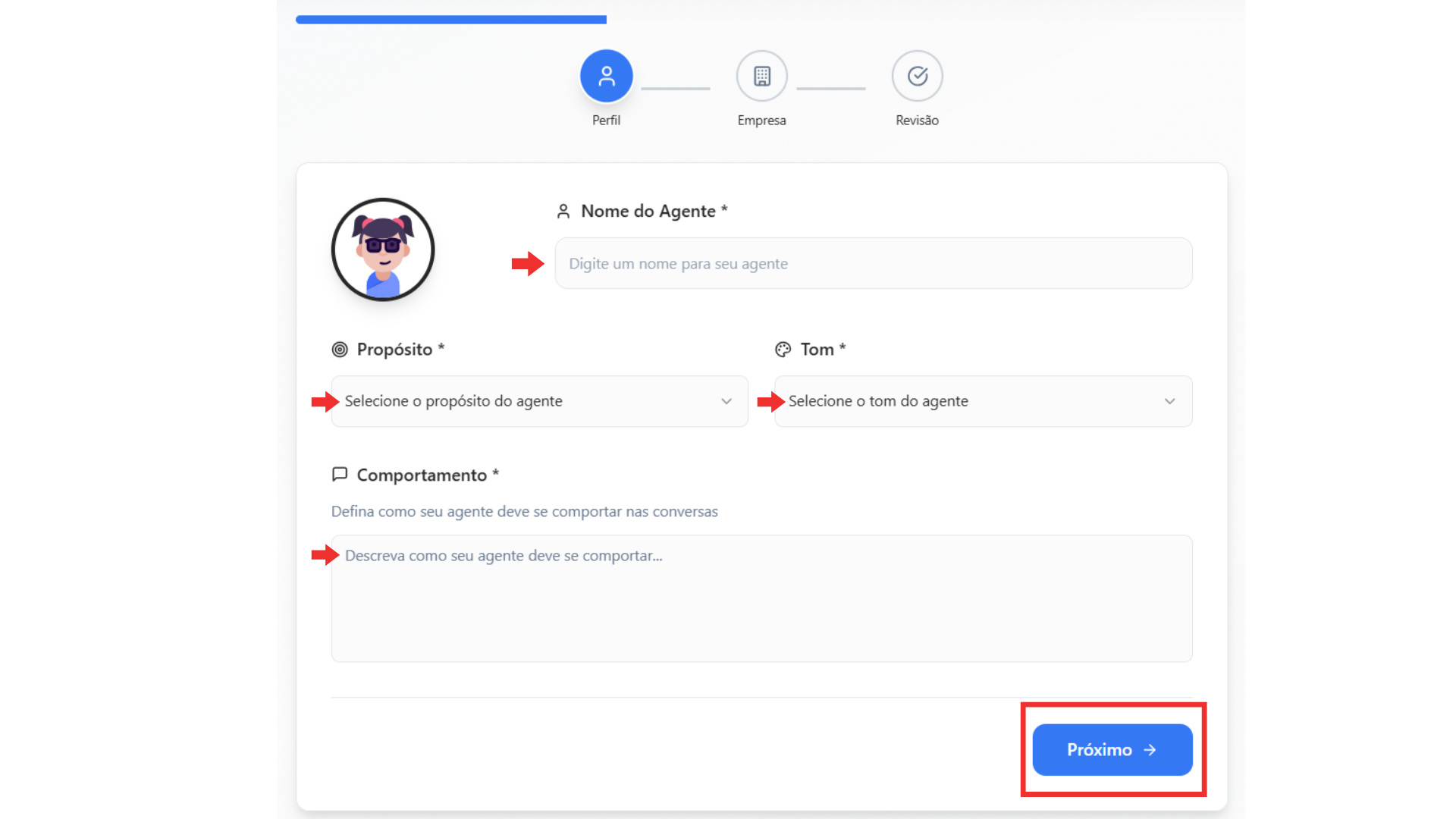
- Nome do Agente → Defina o nome. Ele será usado pelo agente para se apresentar aos clientes.
- Propósito → Escolha a função principal do agente:
- Vendas
- Suporte
- Atendimento ao Cliente
- Geração de Leads
- Tom → Defina o estilo de comunicação:
- Formal
- Normal
- Descontraído
- Comportamento → Informe como o agente deve agir (não é treinamento, apenas uma instrução rápida).
- Exemplo: “Atendimento inicial da empresa. Seja cordial, empático e filtre a necessidade do que os clientes buscam, direcionando para a equipe correta após isso.”
- Clique em Próximo.
3. Inserindo informações da empresa
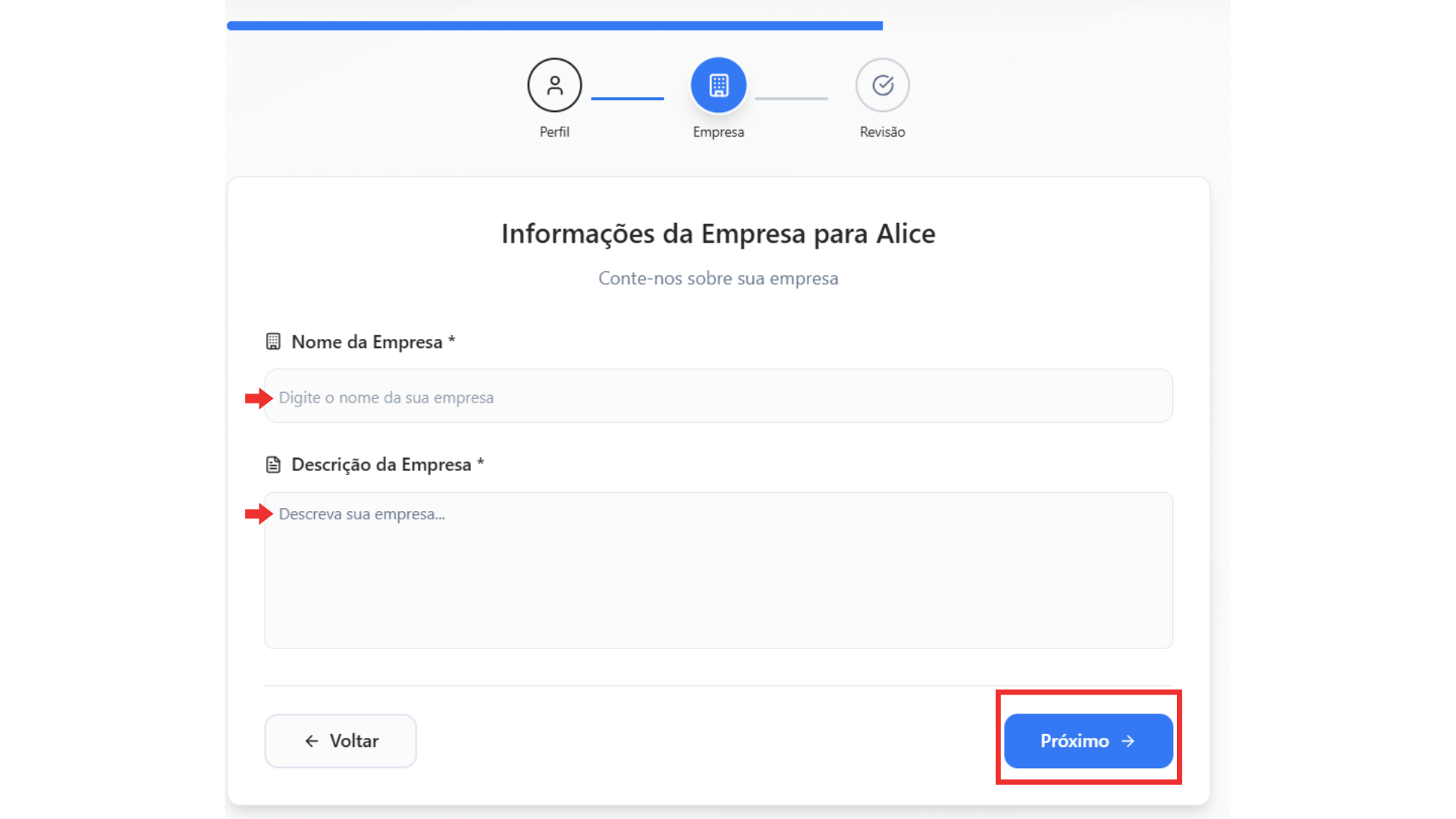
- Digite o nome da sua empresa.
- Adicione uma descrição da empresa para que a IA compreenda melhor seu negócio.
- Revise todas as informações.
- Clique em Criar.
O agente será criado com sucesso.
4. Ajustando o agente
Após a criação, você verá 4 abas principais: Perfil / Treinamento / Habilidades / Configurações
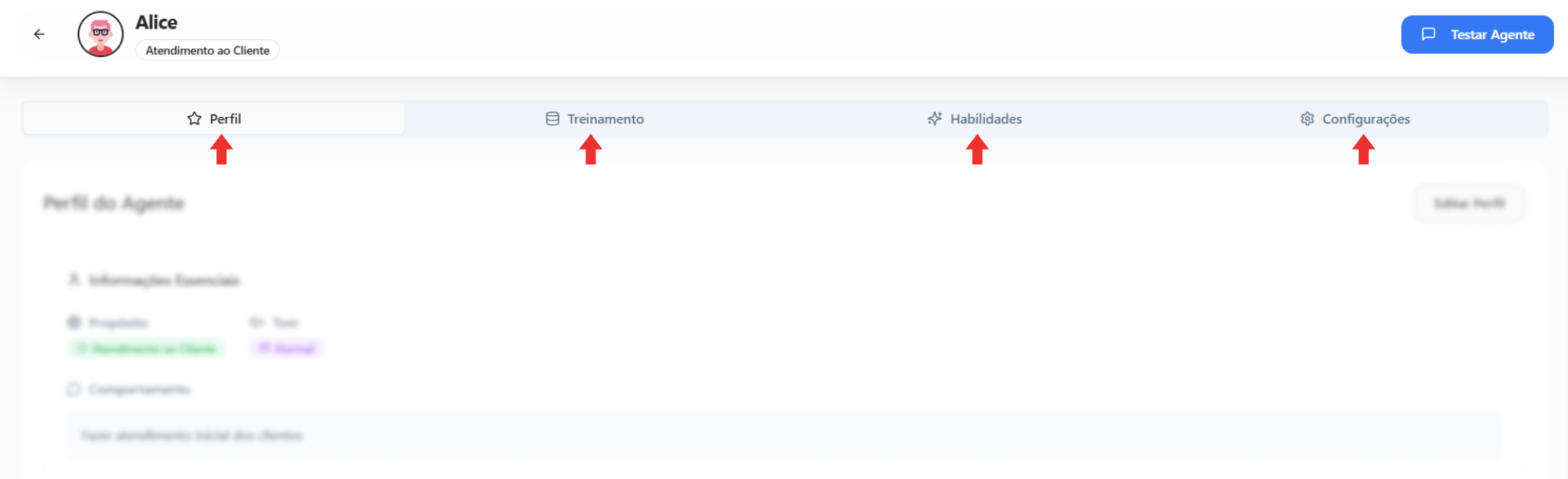
5. Com o perfil já definido, vamos para a aba ''Treinamentos''
Aqui você ensina a IA com dados personalizados.
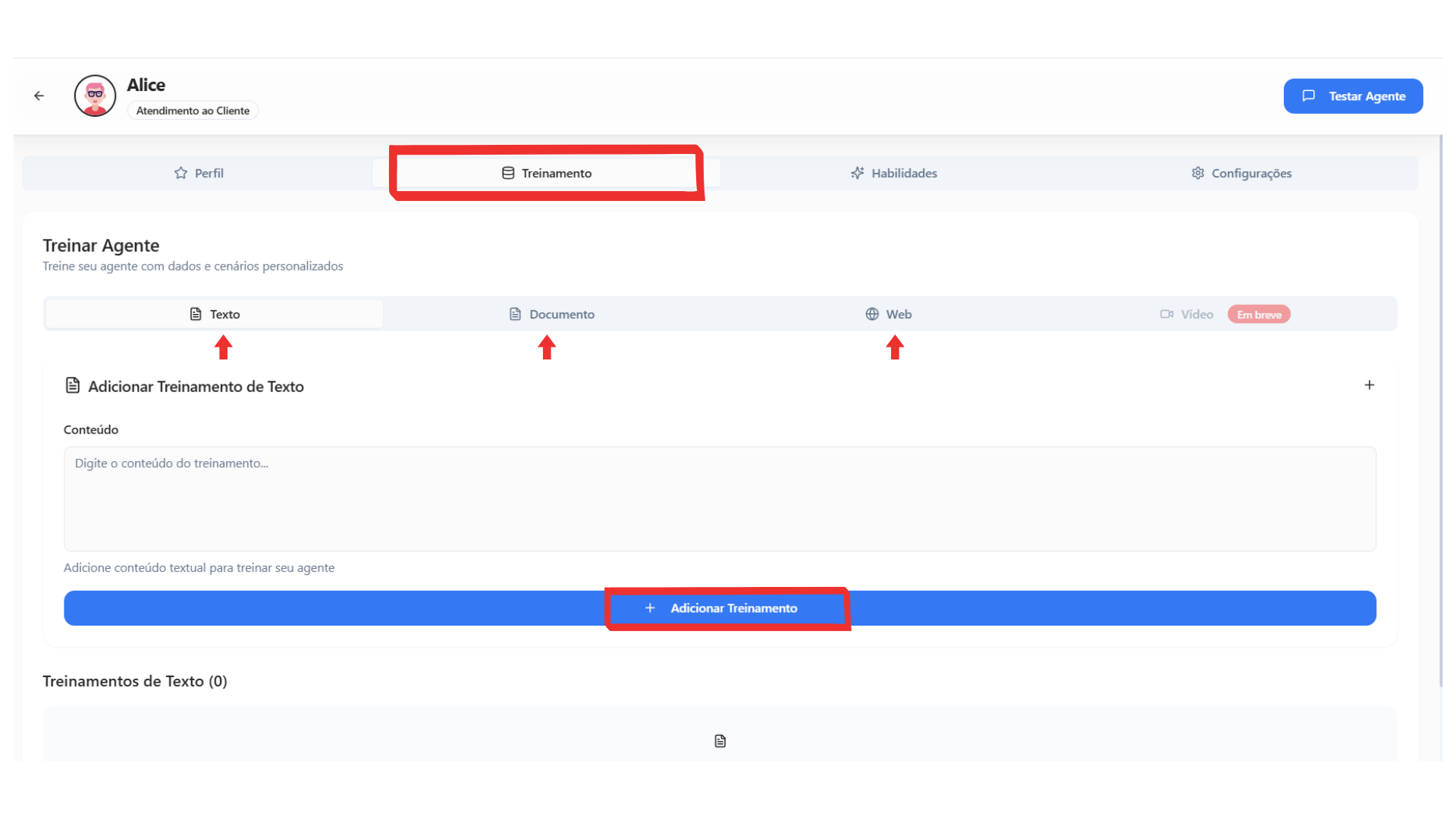
Formas de treinamento:
- Texto → Insira frases curtas que direcionam o atendimento.
- Exemplo: “Inicie o atendimento se apresentando e perguntando como pode ajudar o cliente.”
- Documento → Anexe arquivos com informações detalhadas.
- Web → Adicione links do site da sua empresa.
- Vídeo → (Em breve) será possível treinar com conteúdos audiovisuais.
- Evite redundâncias.
- Prefira frases curtas e objetivas.
- Use documentos para informações mais completas.
6. Criando habilidades
As habilidades definem as ações que o agente pode executar.
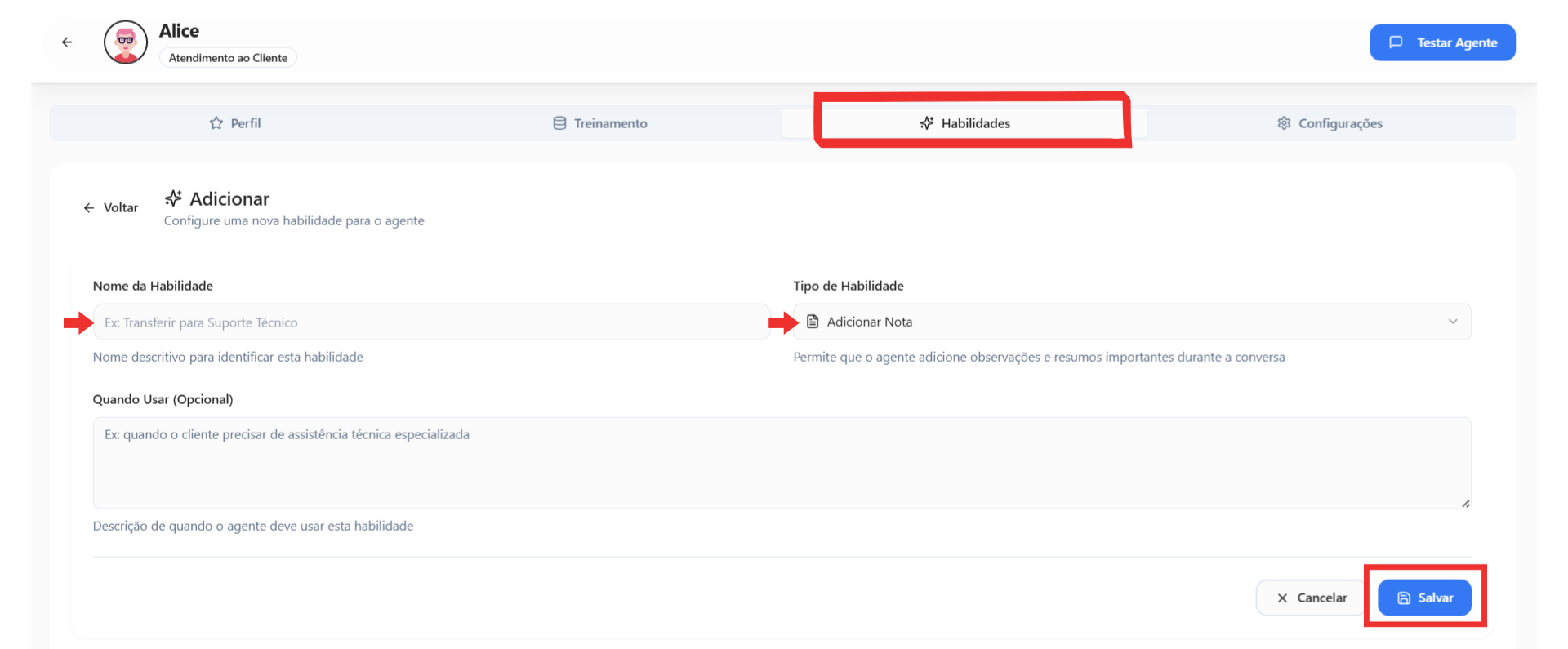
Como configurar:
- Clique em Habilidades > Adicionar primeira habilidade.
- Informe um nome descritivo.
- Exemplo: “Transferir atendimento para equipe de vendas”.
- Escolha o tipo de habilidade:
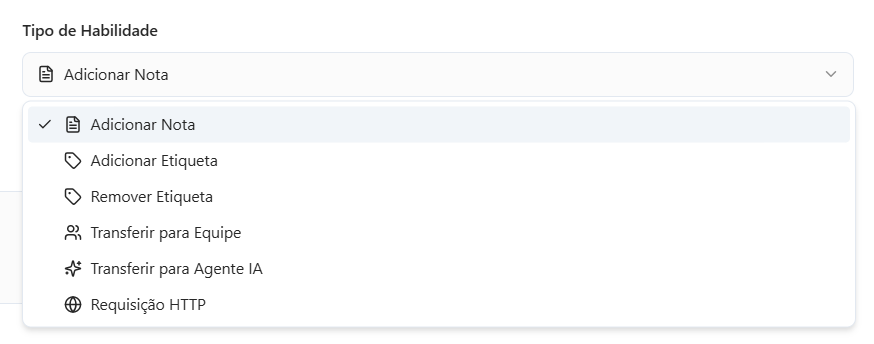
- Adicionar Nota → registra observações.
- Adicionar Etiqueta → marca a conversa com etiquetas (ex.: “interessado em produto X”).
- Remover Etiqueta → retira etiquetas aplicadas.
- Transferir para Equipe → direciona para uma equipe específica.
- Transferir para Agente IA → encaminha para outro agente de IA.
- Requisição HTTP → integra com sistemas externos via API.
- Defina quando usar (condição de ativação).
- Exemplo: “Quando o cliente pedir informações de preço, transferir para a equipe de vendas.”
- Clique em Salvar.
7. Configurações do agente
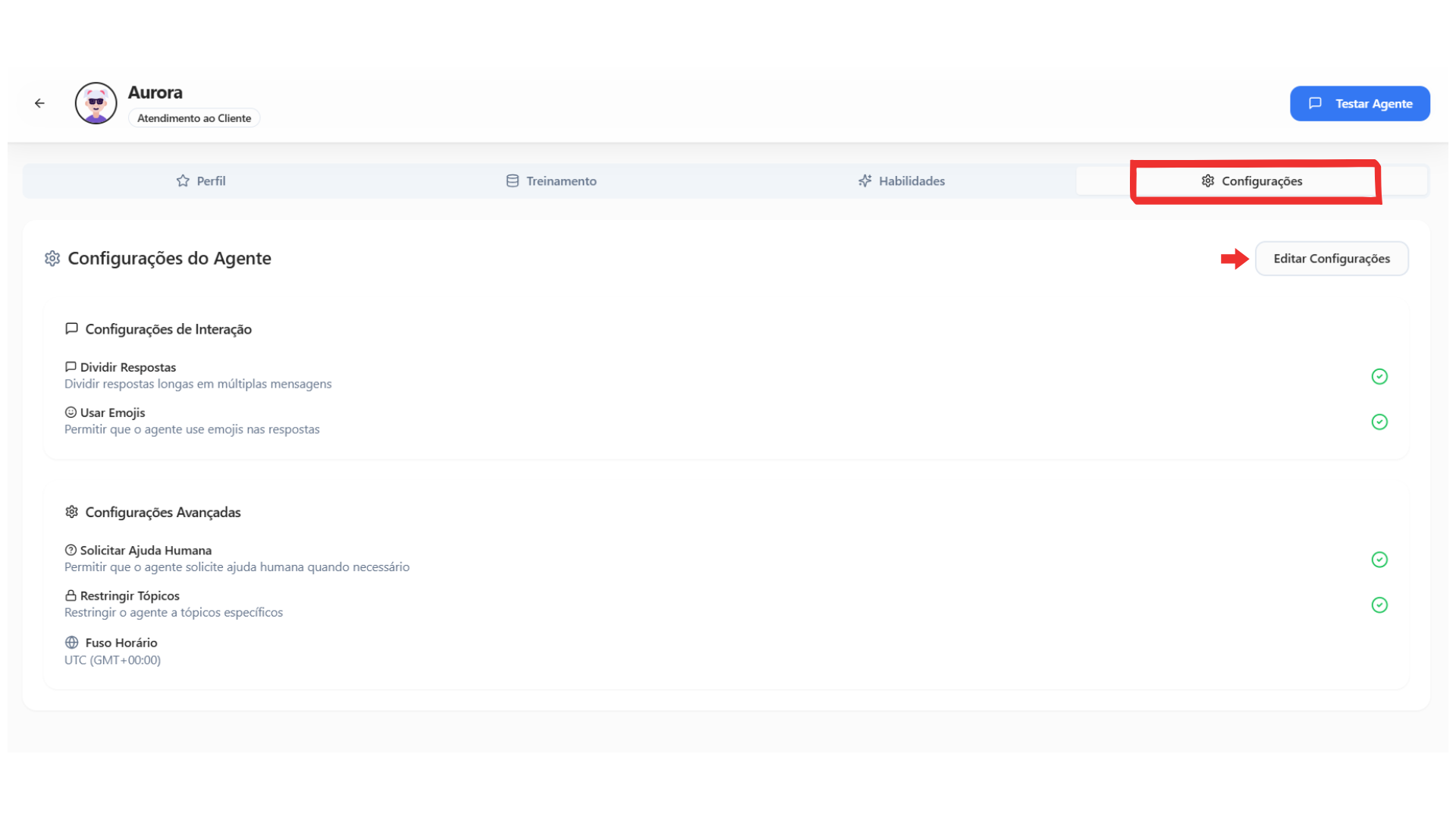
Na aba Configurações, personalize interações e regras:
- Dividir respostas → quebra respostas longas em várias mensagens.
- Usar emojis → permite que a IA utilize emojis.
- Solicitar ajuda humana → o agente pode pedir suporte humano.
- Restringir tópicos → limita o agente a responder apenas sobre temas específicos.
- Fuso horário → define o horário correto para as interações.
🔹 Recomendamos manter todas as opções ativas para maior eficiência.
8. Testando o agente
Após concluir as configurações, é essencial testar sua IA para verificar se tudo está funcionando corretamente.
Esse passo assegura que o agente esteja pronto para atuar no atendimento da sua empresa. Caso algo não funcione como esperado, você pode ajustar facilmente os treinamentos ou habilidades para alinhar o desempenho da IA às suas necessidades.
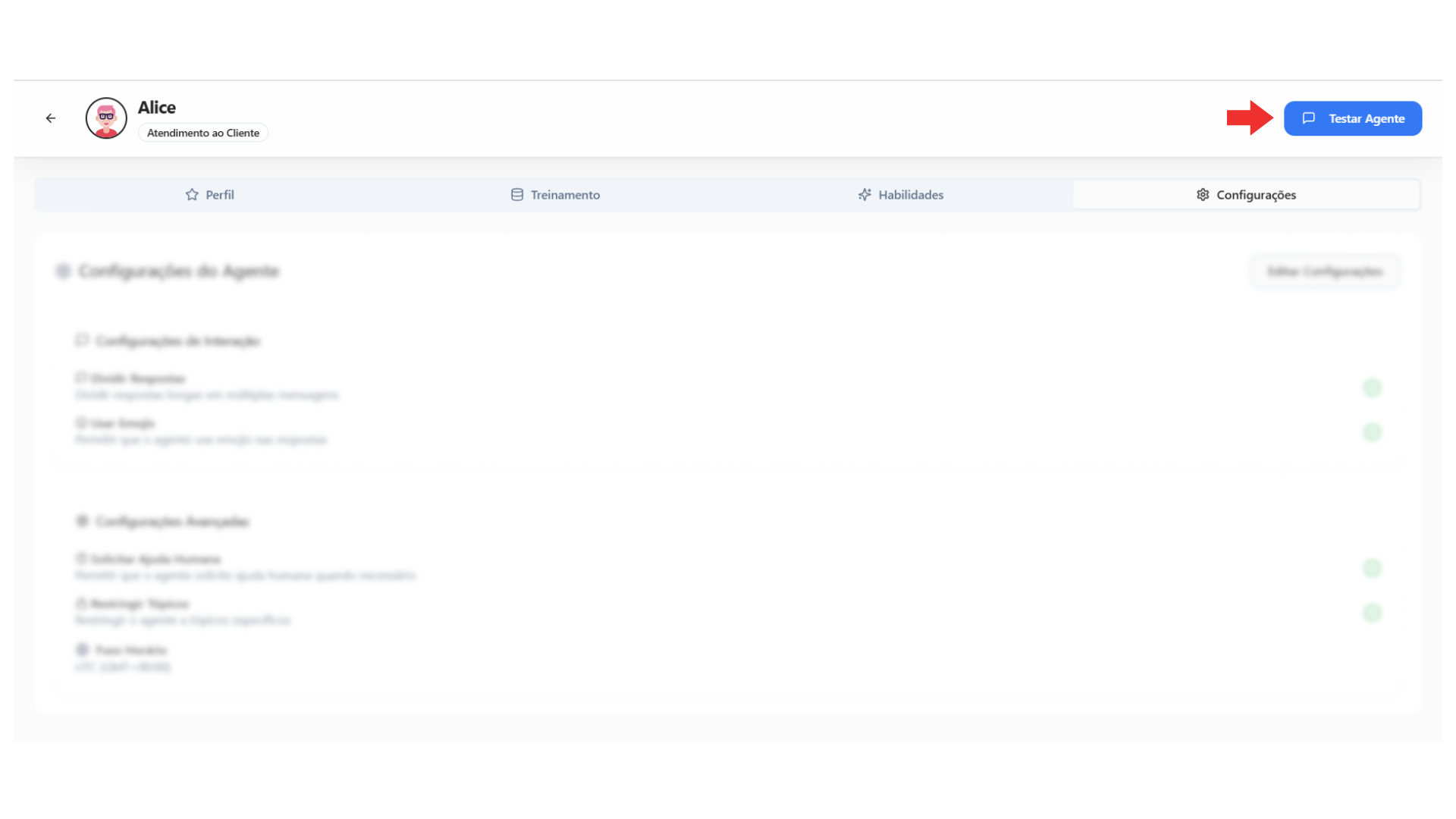
- Clique em “Testar Agente”, no canto superior direito da tela.
-
Envie uma mensagem como se fosse um cliente falando com a sua empresa e simule uma interação real.
-
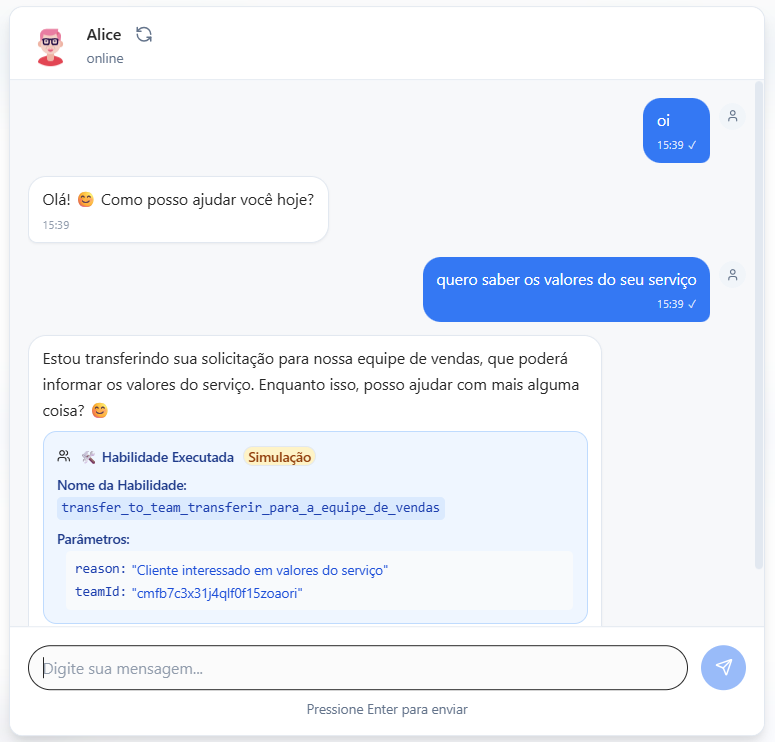
Durante o teste, algumas informações aparecerão em destaque (como no exemplo do print).
- O que surgir na caixa azul são apenas informações internas, mostrando que a habilidade configurada foi realizada (exemplo: transferência do atendimento).