Como Criar uma Campanha
Siga este guia passo a passo para criar e enviar sua campanha de mensagens.
Passo a passo
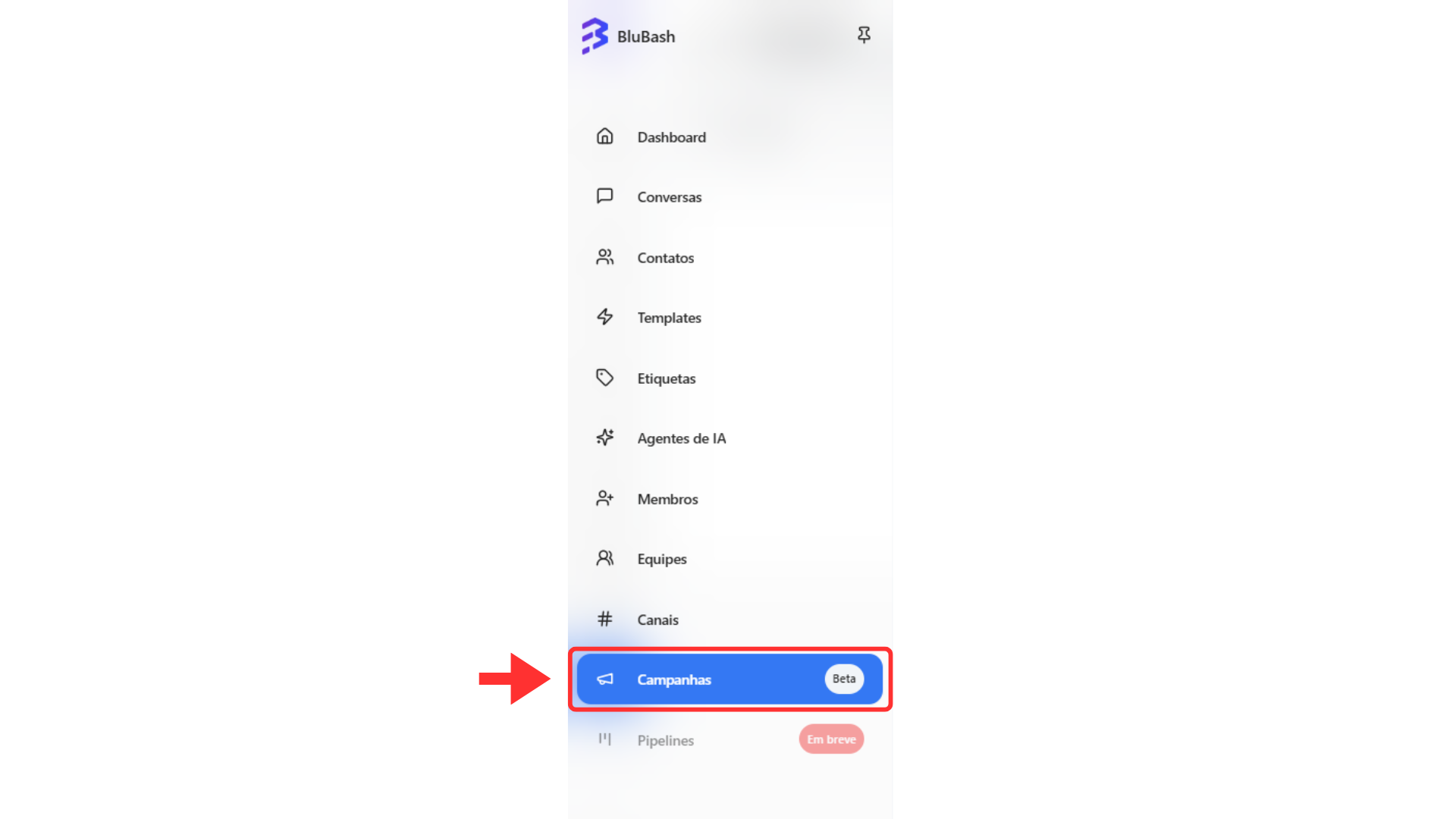
1. Acesse a BluBash
No menu lateral esquerdo, clique em Campanhas.
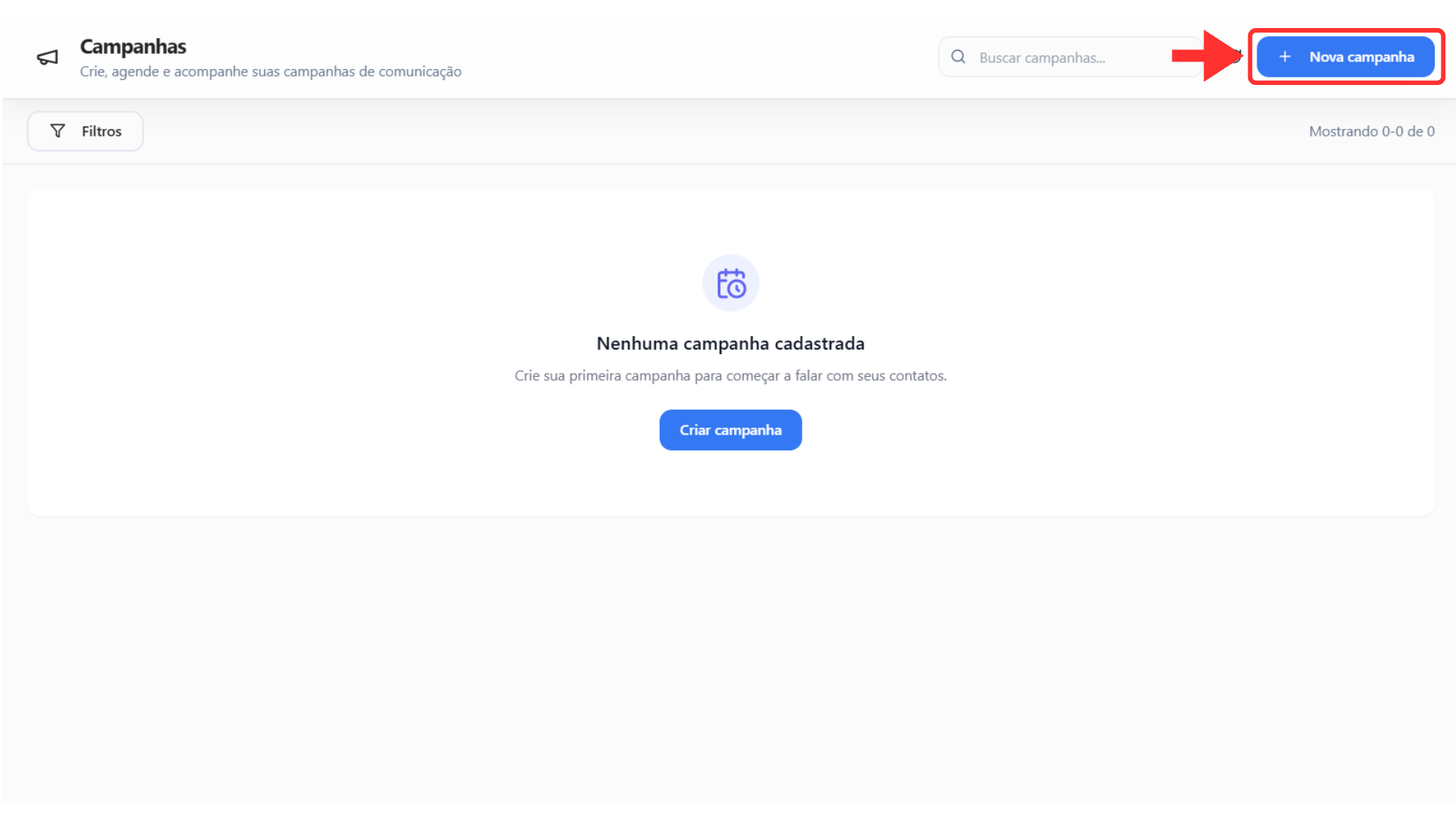
2. Crie uma nova campanha
Na tela de Campanhas clique no botão "Nova Campanha".
3. Adicione os detalhes da campanha
Defina as informações básicas da sua campanha:
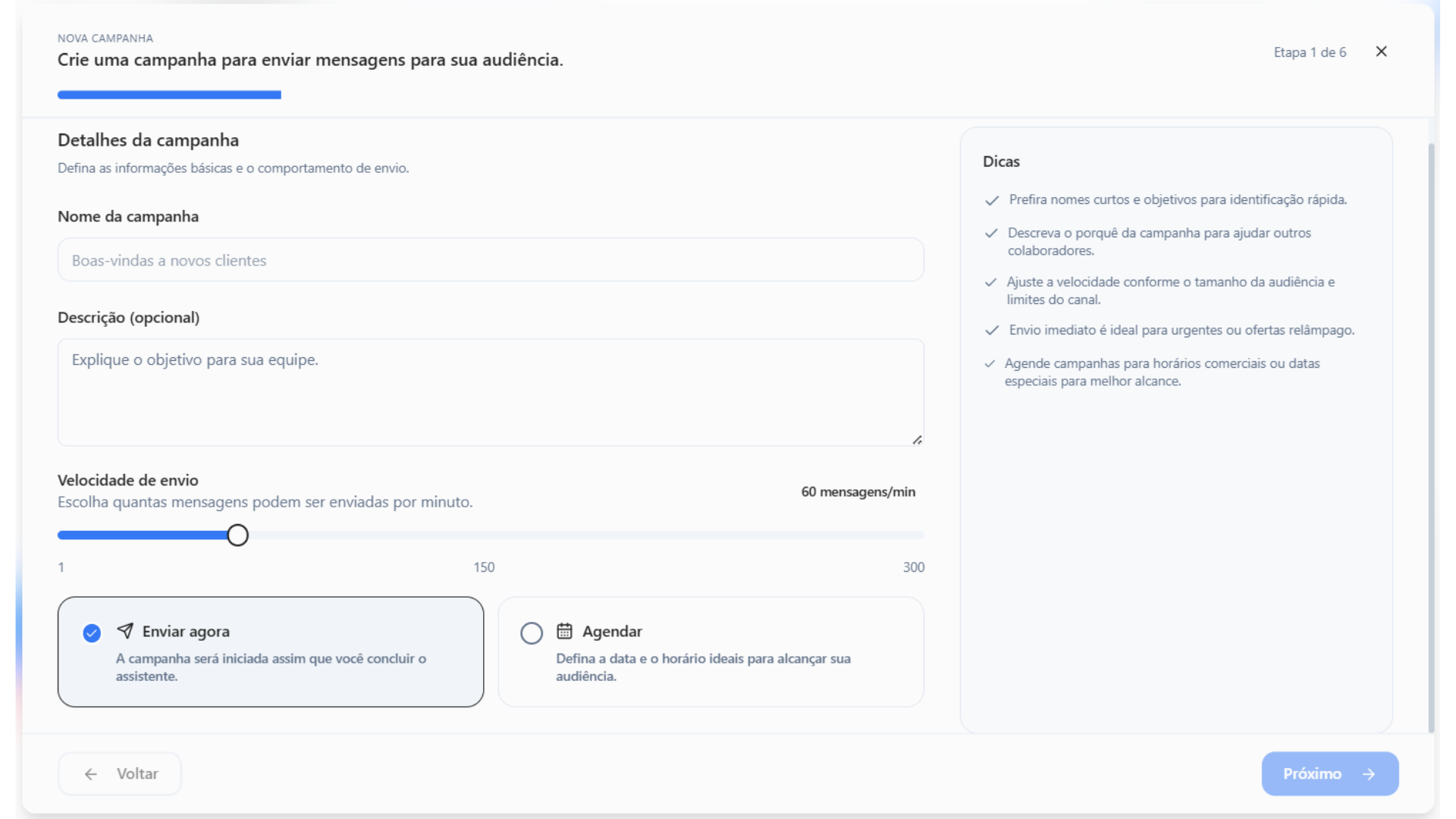
- Nome: Como sua camapnha vai ser identificada.
- Descrição: O objetivo da sua campanha. (Essa parte é opcional).
- Velocidade de envio: Quantas mensagens podem ser enviadas por minuto.
- Enviar agora ou agendar: "Enviar agora" a campanha será iniciada assim que você concluir o assistente. "Agendar" você define a data e o horário ideais para alcançar sua audiência.
Taxas de envio de mensagens muito altas podem resultar em restrições ao canal.
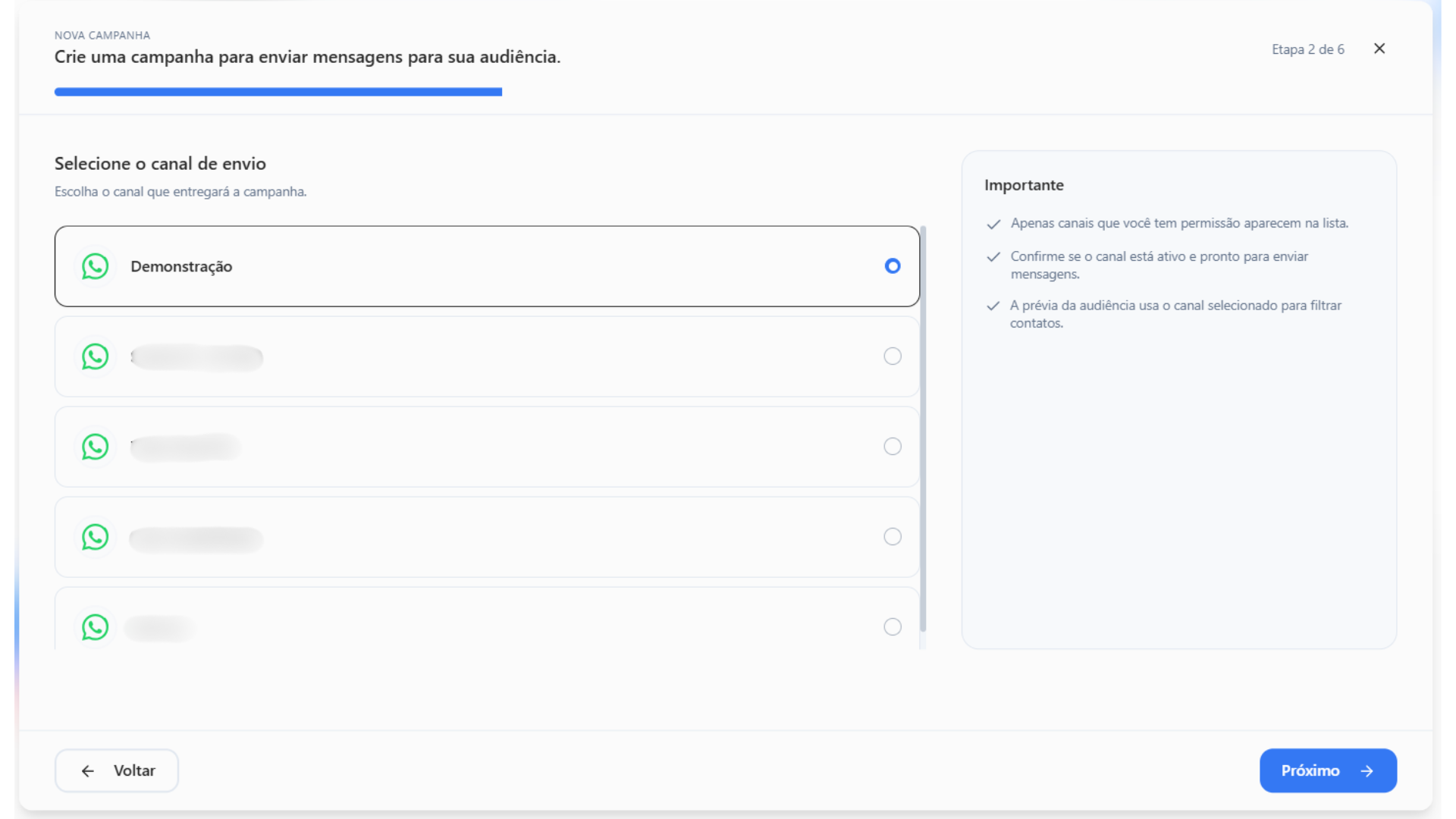
4. Defina o canal de envio
Escolha por qual canal as mensagens serão enviadas.
5. Escolha sua audiência
Defina os contatos do publico-alvo da sua campanha utilizando os filtros. Uma prévia da audiência para qual será enviada a campanha é mostrada na lateral direita.
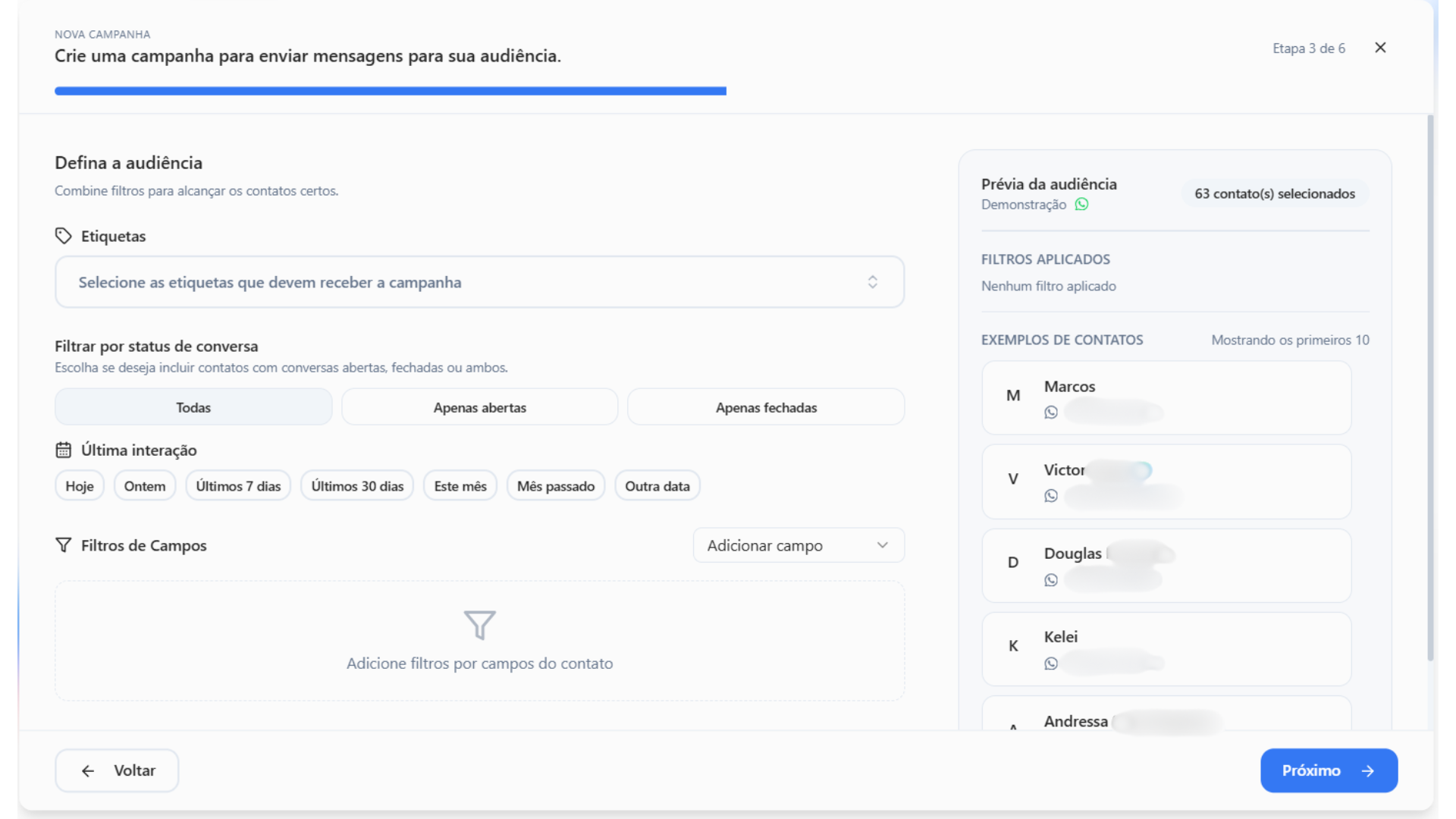
- Etiquetas: Filtre contatos que possuem uma ou mais etiquetas especificas.
- Status de conversa: Escolha se deseja incluir contatos com conversas abertas, fechadas ou ambos.
- Última interação: Define contatos baseado na ultima interação que tiveram na plataforma.
- Filtro de Campos: Permite filtrar por campos de contatos (nome, e-mail, telefone ou campos personalizados) que atendem uma condição especifica.
Você pode combinar diferentes filtros para conseguir um publico mais bem definido.
Exemplo: Filtrar por etiqueta e Última interação ou por Status de conversa e Filtro de Campos
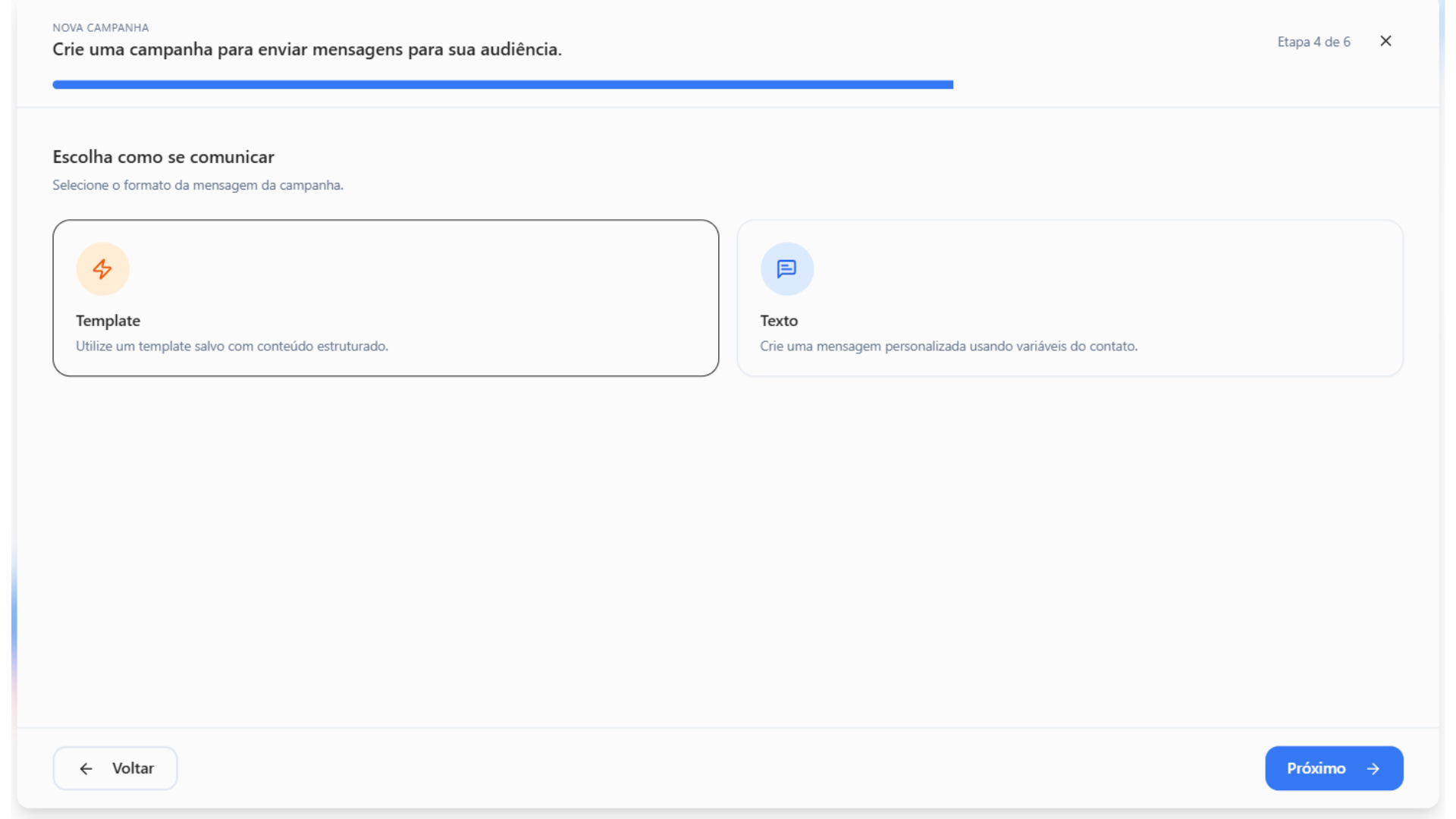
6. Defina a mensagem que será enviada
Escolha e personalize o que será enviado para seu público.
-
Templates e Respostas Rapidas:
Utilize os templates ou resposta rápidas cadastradas na plataforma para fazer o envio. Dessa maneira também é possível enviar imagens ou arquivos. Você poderá personalizar as váriaveis (caso tenha) com as informações do contato como o nome, telefone, e-mail ou campos personalizadosSe você utiliza o formato de conexão WhatsApp Business API, para garantir que todas as mensagens sejam entregues será necessário utilizar um Template.
-
Texto:
Escreva o texto que será enviado na sua campanha. Você pode usar variáveis como nome, telefone, e-mail ou campos personalizados para deixar seu disparo customizado para cada contato
7. Revise e confirme sua campanha
Confirme se as informaçõe estão corretas antes de enviar a campanha.
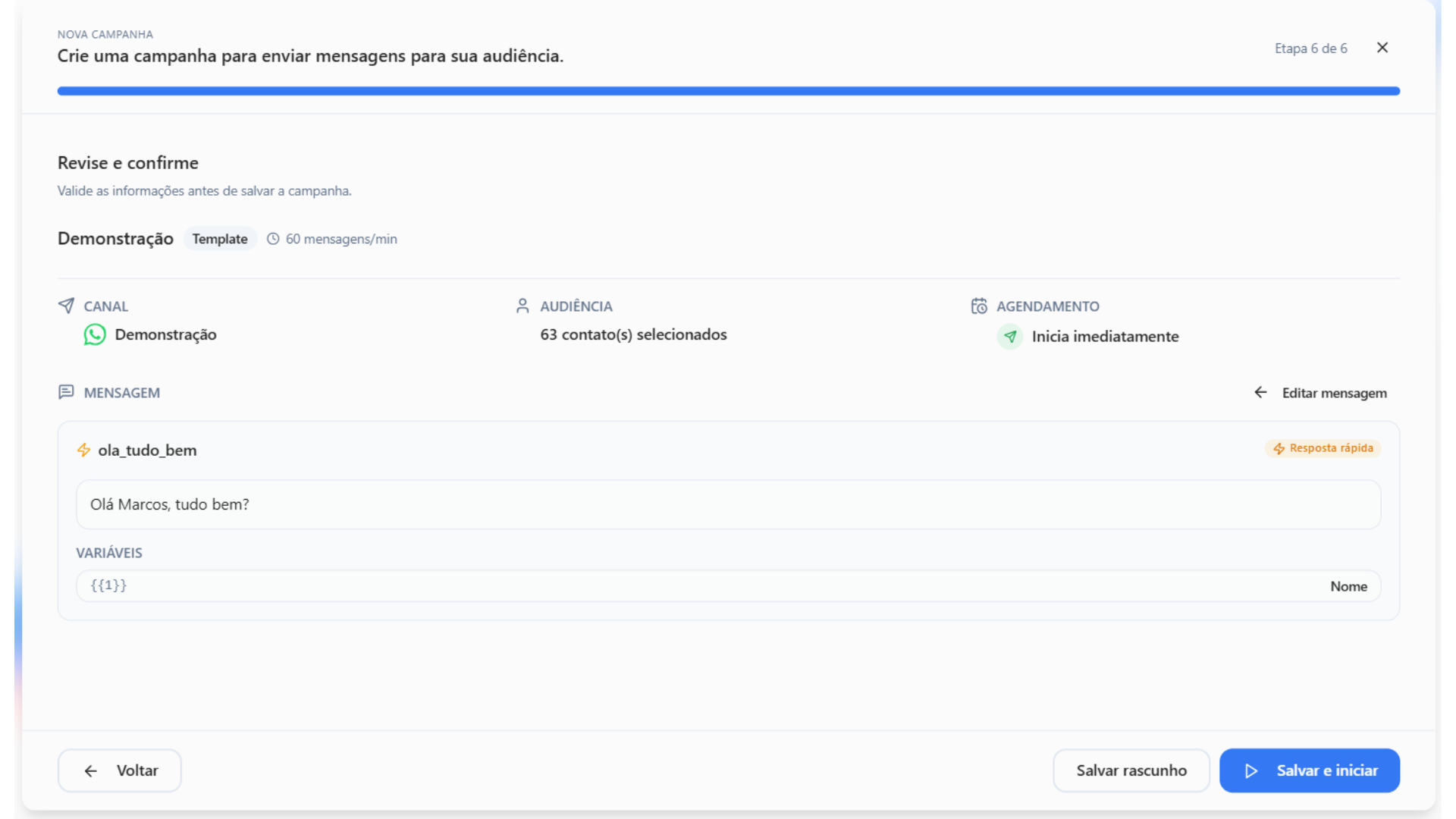
Após analisar e as informações estiverem certas, você poderá Salvar e iniciar, assim iniciando a campanha.
Caso tenha selecionado a opção de "Agendar" a campanha você poderá Salvar e agendar, e na data e hora definida sua campanha será iniciada.
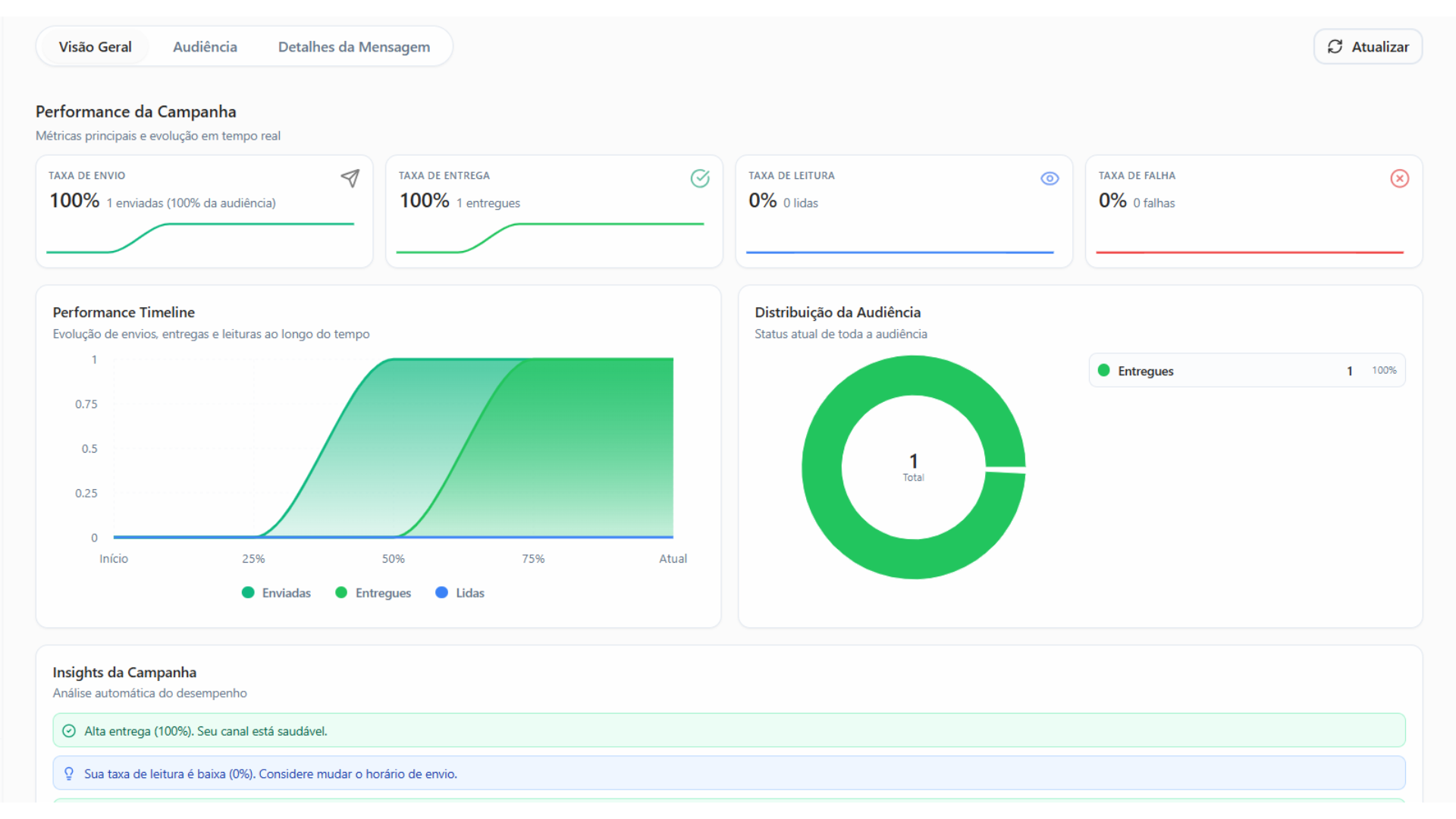
8. Acompanhe a performance da campanha
Acompanhe as métricas da sua campanha em tempo real. Veja quantas mensagens foram enviadas, entregues e lidas e diversas outras informações!