Como usar campos customizados
Os campos customizados permitem adicionar informações específicas aos contatos, além dos dados básicos padrão. Isso permite personalizar a base de contatos de acordo com as necessidades do seu negócio.
Para que servem os campos customizados?
- Informações específicas: Adicione dados relevantes para seu tipo de negócio
- Organização: Mantenha informações estruturadas e padronizadas
- Segmentação: Use os campos para criar grupos e filtros personalizados
- Histórico: Os campos podem ser atualizados e o histórico é mantido
Tipos de campos disponíveis:
A BluBash oferece diversos tipos de campos customizados:
- Texto: Campo de texto livre para informações gerais
- Número: Valores numéricos inteiros ou decimais
- Data: Seleção de data com calendário
- Email: Campo com validação automática de formato de email
- Telefone: Campo com formatação automática de telefone
- URL: Links e websites com validação
- Moeda: Valores monetários com formatação de moeda
- Avaliação: Sistema de estrelas para avaliações (ex: 1 a 5 estrelas)
- Seleção única: Dropdown com opções pré-definidas
- Seleção múltipla: Permite selecionar várias opções de uma lista
- Sim/Não: Campo booleano para respostas verdadeiro/falso
Como preencher campos customizados:
- Acesse a BluBash
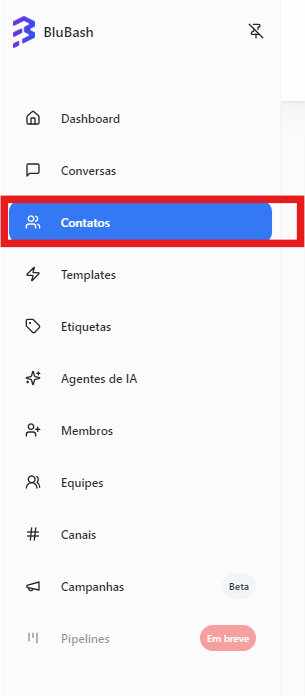
No menu lateral, clique em "Contatos".
-
Selecione o contato
Clique no contato desejado para abrir os detalhes. -
Entre no modo de edição
Clique no botão "Editar" (ícone de lápis).
-
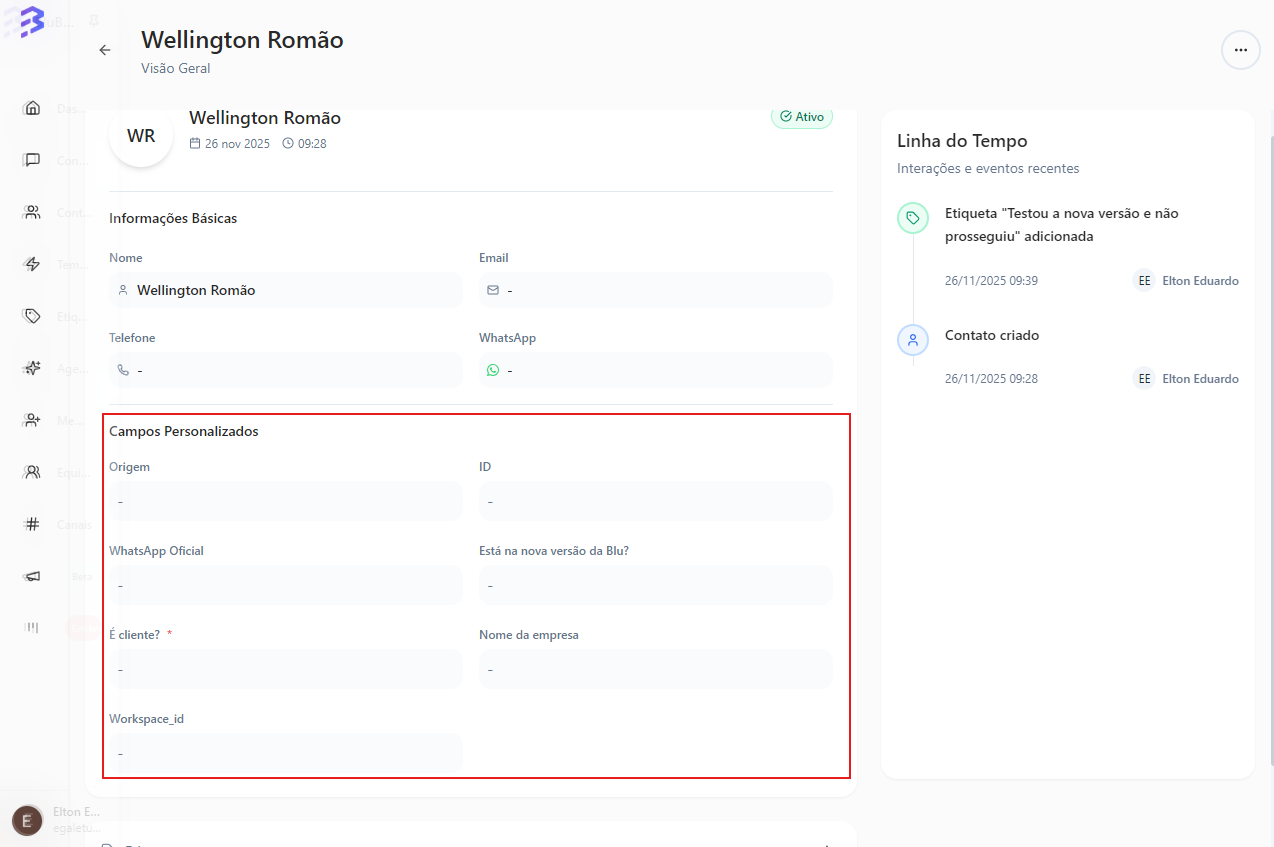
Vá até a seção "Campos Customizados"
Role a página até encontrar a seção de campos customizados.
-
Preencha os campos desejados
Cada campo terá um formato específico baseado no seu tipo:- Texto/Número: Digite diretamente
- Data: Use o calendário para selecionar
- Seleção: Escolha da lista de opções
- Avaliação: Clique nas estrelas
- Sim/Não: Marque ou desmarque a opção
-
Salve as alterações
Clique em "Salvar" para confirmar.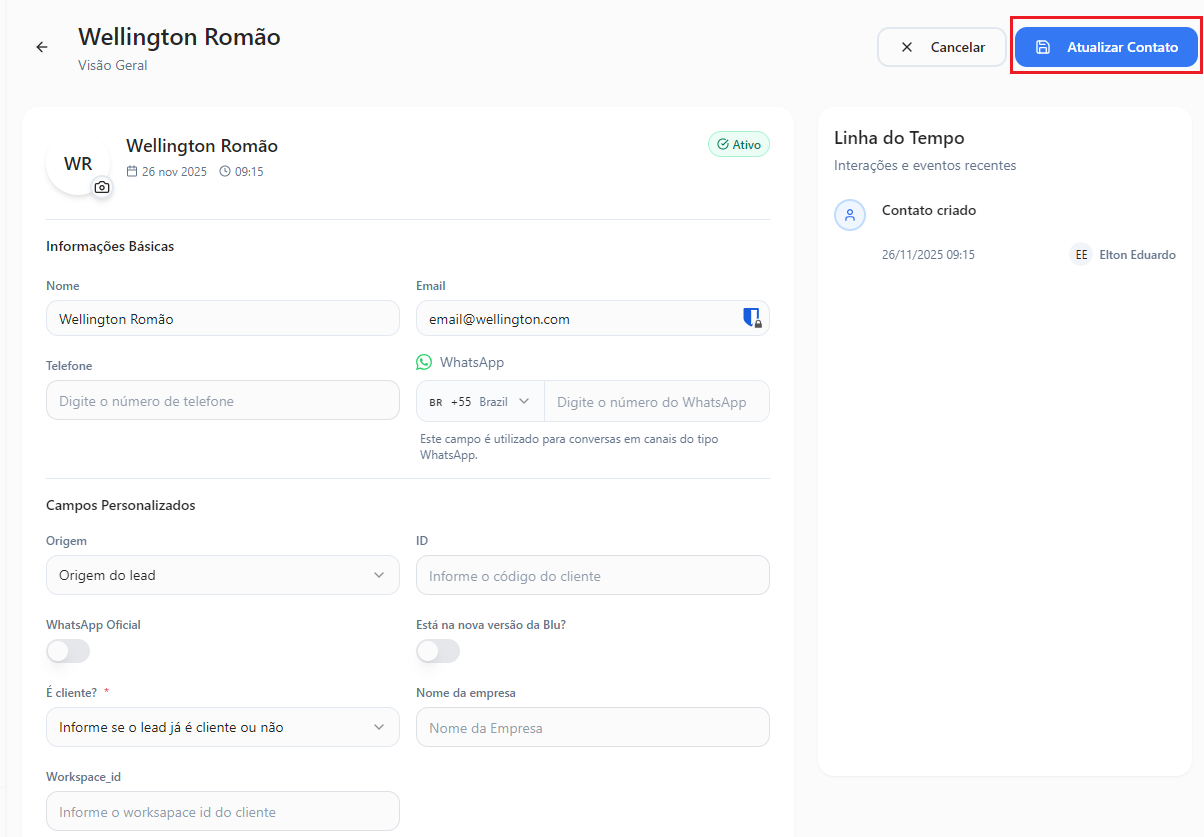
Campos marcados com asterisco (*) são obrigatórios e devem ser preenchidos antes de salvar. Os campos customizados são configurados pelos administradores da conta.
Observações importantes:
- Os campos customizados são configurados pelos administradores da conta
- Alguns campos podem ser obrigatórios e precisam ser preenchidos
- Os campos podem ter validações específicas (ex: formato de email, tamanho mínimo/máximo)
- As alterações nos campos customizados ficam registradas na timeline de atividades
- Você pode atualizar os campos a qualquer momento editando o contato