Como criar um Template
Os templates são mensagens estruturadas que precisam ser aprovadas pela Meta antes do uso. Eles são essenciais para iniciar ou retomar conversas no WhatsApp quando a janela de 24 horas expirou.
Apenas administradores e gerentes podem criar templates. Se você não tem essa permissão, solicite ao administrador da sua conta.
Passo a passo para criar um template:
-
Acesse a BluBash
No menu lateral, clique em "Templates". -
Inicie a criação
Clique no botão "+ Criar Template" no canto superior direito. -
Escolha o tipo de mensagem
Selecione "Template de Mensagem" (com o badge "Requer aprovação").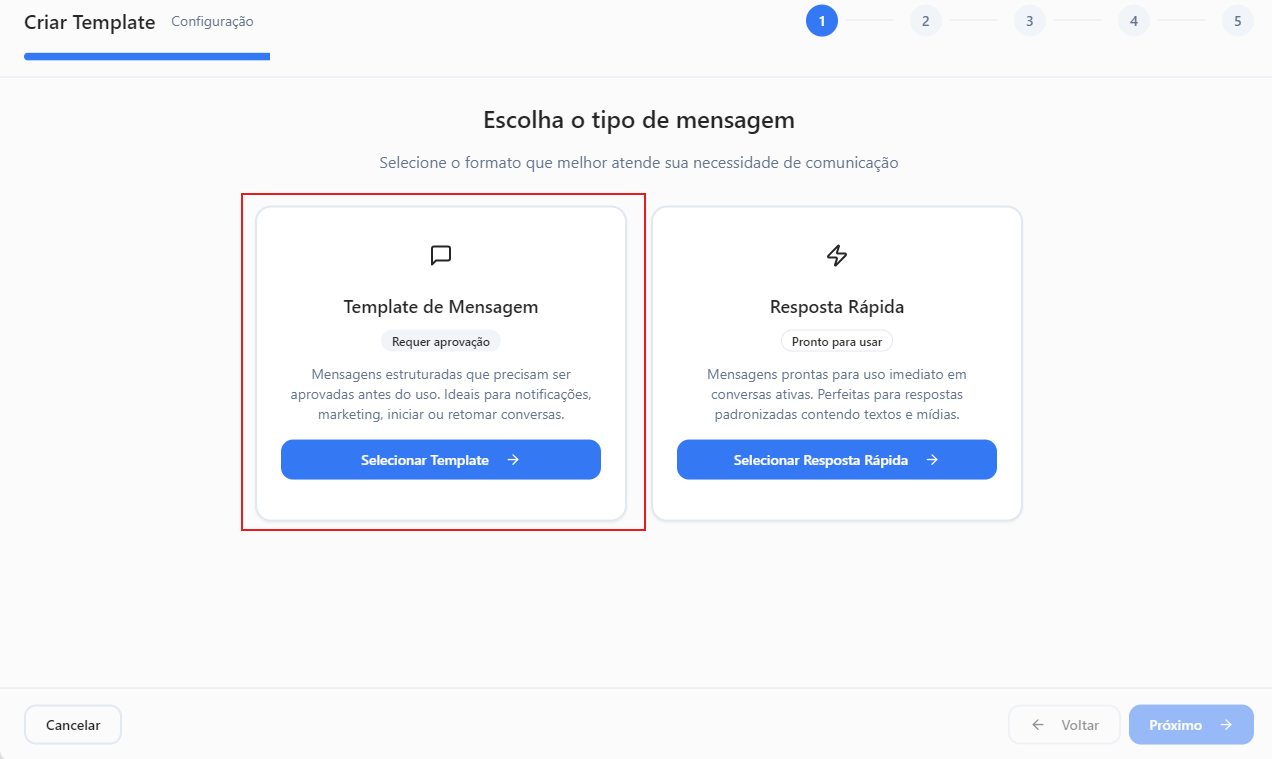
Passo 1: Selecione a categoria
Escolha a categoria que melhor descreve o propósito da sua mensagem:
- Marketing: Promoções, ofertas especiais, newsletters
- Utilitário: Confirmações de pedido, status de entrega, lembretes
- Autenticação: Códigos de verificação, confirmações de login
- Atendimento ao Cliente: Suporte, agendamentos, retomada de conversas
- Vendas: Apresentação de produtos, orçamentos, follow-ups
Para mensagens de retomada de conversa ou início de atendimento, use a categoria "Atendimento ao Cliente".
Passo 2: Configure o template
Nome do Template
Digite um nome único para identificar o template.
Regras:
- Não use acentos ou caracteres especiais
- Espaços são permitidos
- Use nomes descritivos
- Exemplo:
ola retomar conversa
Cabeçalho (opcional)
O cabeçalho aparece no topo da mensagem. Você pode escolher:
- Sem cabeçalho: Não adicionar cabeçalho
- Texto: Um texto curto (máximo 60 caracteres, suporta 1 variável)
- Imagem: Uma imagem (JPG, PNG)
- Vídeo: Um vídeo (MP4)
- Documento: Um arquivo PDF
Corpo (obrigatório)
O corpo é o texto principal da mensagem.
Exemplo com variáveis:
Olá {{1}}, tudo bem?
Vi que não concluímos nossa conversa sobre {{2}}.
Gostaria de dar continuidade agora?
Dicas:
- Seja claro e objetivo
- Use variáveis para personalização (
{{1}},{{2}}, etc.) - Máximo de 1024 caracteres
- Até 10 variáveis
Rodapé (opcional)
O rodapé aparece no final da mensagem em texto menor (máximo 60 caracteres).
Exemplo:
Equipe BluBash - Atendimento 24/7
Botões (opcional)
Adicione até 10 botões interativos:
- Resposta Rápida: O cliente clica e a resposta é enviada
- URL: Abre um link externo
- Telefone: Inicia uma ligação
Passo 3: Associar canais
Selecione em quais números de WhatsApp este template estará disponível.
O template será enviado para aprovação da Meta em cada canal selecionado. Cada canal pode ter status de aprovação diferente.
Passo 4: Revisar e criar
Revise todas as informações e clique em "Criar Template".
Aprovação da Meta
Após criar o template:
- Envio automático: O template é enviado para análise da Meta
- Aguarde aprovação: Pode levar de minutos a 24 horas
- Status na lista:
- 🟡 Pendente: Aguardando aprovação
- 🟢 Aprovado: Pronto para uso
- 🔴 Rejeitado: Não aprovado (veja o motivo)
Boas práticas para aprovação
- Use linguagem neutra e profissional
- Seja claro e objetivo
- Use variáveis adequadamente
- Finalize com pergunta
- Evite conteúdo proibido