Como a página do contato é organizada
Para abrir a página, clique em Contatos na barra lateral e depois no contato desejado.
Editar os dados
1
Clique no valor que quer alterar
Passe o cursor sobre um campo editável. Ele fica destacado. Clique no valor para entrar em edição. Para o nome e o e-mail, clique diretamente no cabeçalho. Se o e-mail estiver vazio, clique em Adicionar e-mail.
2
Digite o novo valor
Campos de texto viram uma caixa de edição no próprio lugar. Para Telefone e WhatsApp, abre a janela Editar número de telefone ou Editar WhatsApp: selecione o código do país e insira o número.
3
Salve ou cancele
Pressione Enter ou clique fora do campo para salvar. Pressione Esc para cancelar. Nas janelas de telefone, use Salvar ou Cancelar.
Campos disponíveis
Se o novo número já pertencer a outro contato, aparece a janela Número WhatsApp já está em uso. Cada número de WhatsApp só pode estar vinculado a um contato. Clique em Ver Contato Existente para revisar o cadastro correto em vez de duplicar.
Definir responsáveis (carteirização)
A carteirização define quem cuida de cada contato. Ela evita que o mesmo cliente seja atendido por pessoas diferentes a cada conversa.1
Abra o gerenciamento
Em Informações importantes, clique em Responsável global. O painel Gerenciar responsáveis é aberto.
2
Escolha o responsável global
Selecione um usuário ou Sem responsável.
3
Adicione regras por equipe (opcional)
Clique em Adicionar regra por equipe, escolha a equipe e o responsável. Cada equipe pode aparecer apenas uma vez. Ao remover uma regra, a equipe volta a usar o responsável global.
4
Revise e salve
Clique em Alterar responsáveis. Confira o Resumo das alterações e clique em Salvar. A alteração aparece no Histórico como Alteração de responsável.
Quem pode alterar responsáveis
A carteirização de contatos depende do seu plano. Se o recurso não estiver incluído, a BluBash mostra a opção de upgrade.
O que o agente de IA atualiza sozinho
No atendimento híbrido, o agente de IA coleta informações durante a conversa e mantém o cadastro em dia, sem trabalho manual da equipe.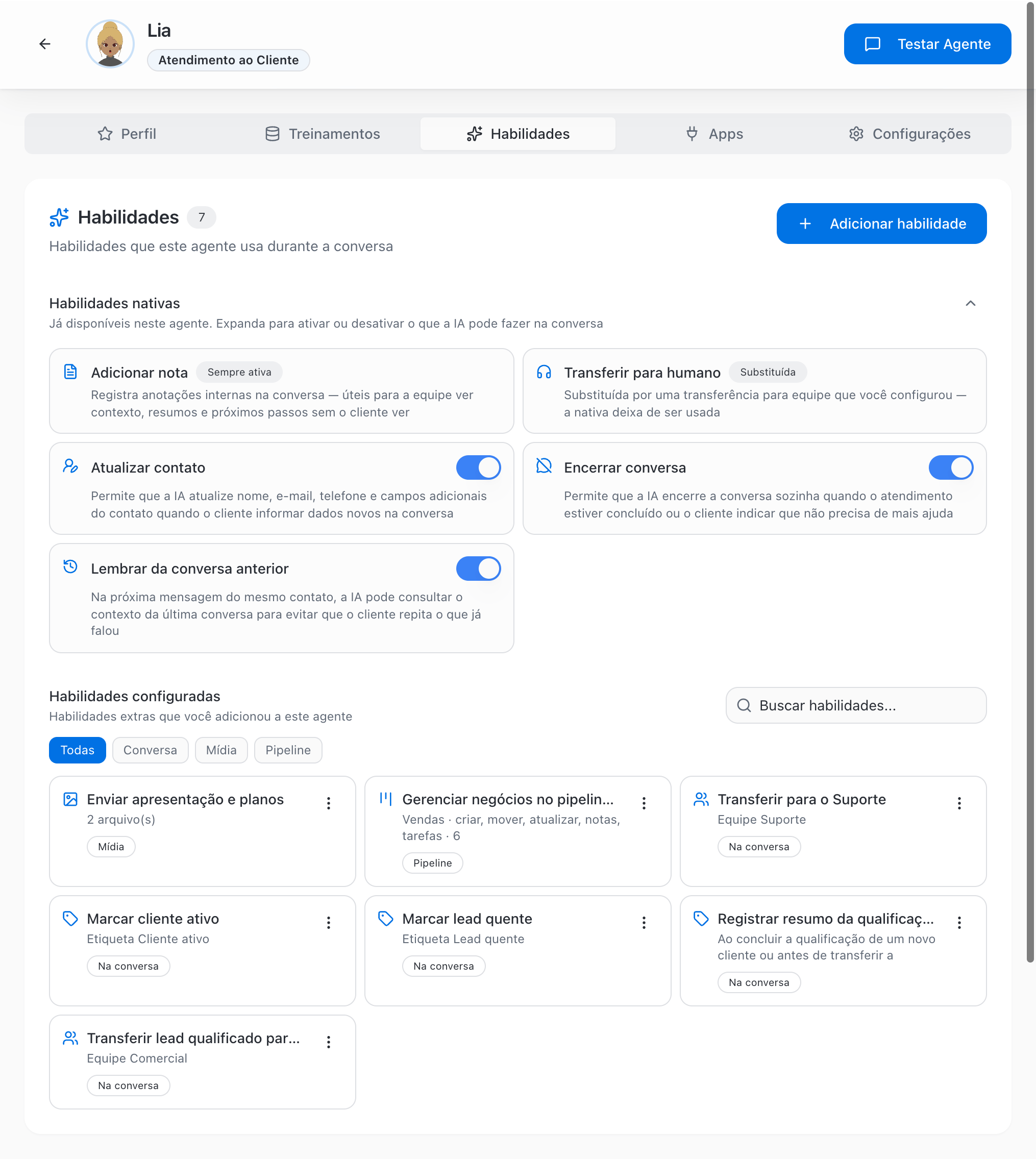
- Com a habilidade nativa Atualizar contato ativada na aba Habilidades do agente, ele pode atualizar nome, e-mail, telefone e campos adicionais.
- Com as habilidades Adicionar etiqueta e Remover etiqueta, ele classifica o contato com etiquetas.
- Com a habilidade Gerenciar negócios, ele abre e movimenta os negócios do contato no pipeline.
- Cada alteração feita pelo agente aparece no Histórico do contato, identificada com o nome do agente de IA.
Descreva no treinamento do agente quais dados ele deve pedir e em quais campos adicionais deve gravar. Assim a equipe recebe a conversa transferida com o cadastro já completo. Veja Configurar habilidades e apps →.
Permissões
Quem não tem permissão de edição vê os campos sem o destaque de edição.
Erros comuns
Próximos passos
Campos adicionais
Entenda os tipos de campo e como preencher.
Histórico do contato
Veja quem alterou o quê e quando.
Etiquetas do contato
Classifique contatos manualmente ou com o agente de IA.
Excluir contato
Remova contatos que não devem mais existir na base.