Fechar um negócio
Você pode fechar um negócio de três formas:- No quadro: arraste o card até a coluna de Ganho ou Perdido.
- Na ficha do negócio: use as ações rápidas de fechamento. O botão mostra o nome da etapa de fim, como Ganho ou Perdido.
- Na ficha do negócio: altere o campo Etapa para uma etapa de fim.
1
Escolha o motivo
Selecione o motivo em Motivo de Ganho ou Motivo de Perdido.
2
Explique o contexto
Em Nota (opcional), escreva o que fechou o negócio ou o que impediu o fechamento.
3
Confirme
Clique em Mover negócio.
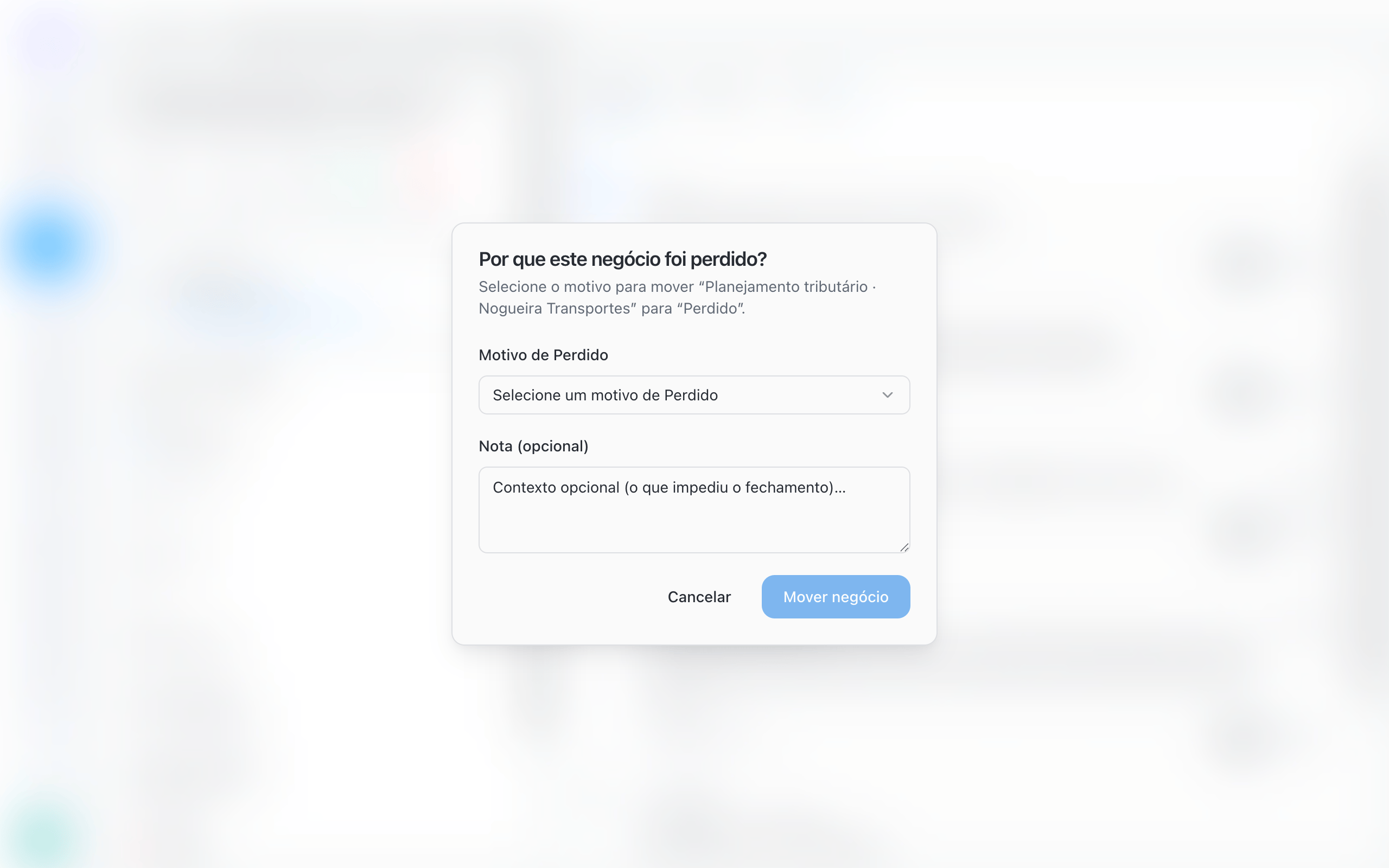
Se a lista estiver vazia, a BluBash avisa que ainda não há motivos e indica onde cadastrá-los: Opções do pipeline → Editar pipeline → Motivos.
Não crie etapas de descarte
Uma etapa como “Lead desqualificado”, “Sem interesse” ou “Descartado” não é uma etapa do processo: é um resultado. Mantê-la como coluna distorce o quadro e esconde o motivo da perda.1
Cadastre o motivo
Adicione Não qualificado (ou o nome que sua equipe usa) aos motivos de Perdido do Pipeline.
2
Feche como Perdido
Quando o lead não tiver perfil, mova o negócio para Perdido e escolha Não qualificado.
3
Remova a etapa antiga
Se o Pipeline tinha uma etapa de descarte, exclua a etapa em Gerenciar etapas. A BluBash pede uma etapa aberta para onde mover os negócios dela. Depois, feche esses negócios como Perdido com o motivo certo.
Configurar os motivos de um Pipeline
Abra Opções do pipeline → Editar pipeline e vá até a aba Motivos. Na criação do Pipeline, a mesma configuração aparece no passo Motivos.
Para exigir motivo, a lista correspondente precisa ter pelo menos um motivo ativo. Motivos inativos aparecem com a marcação inativo.
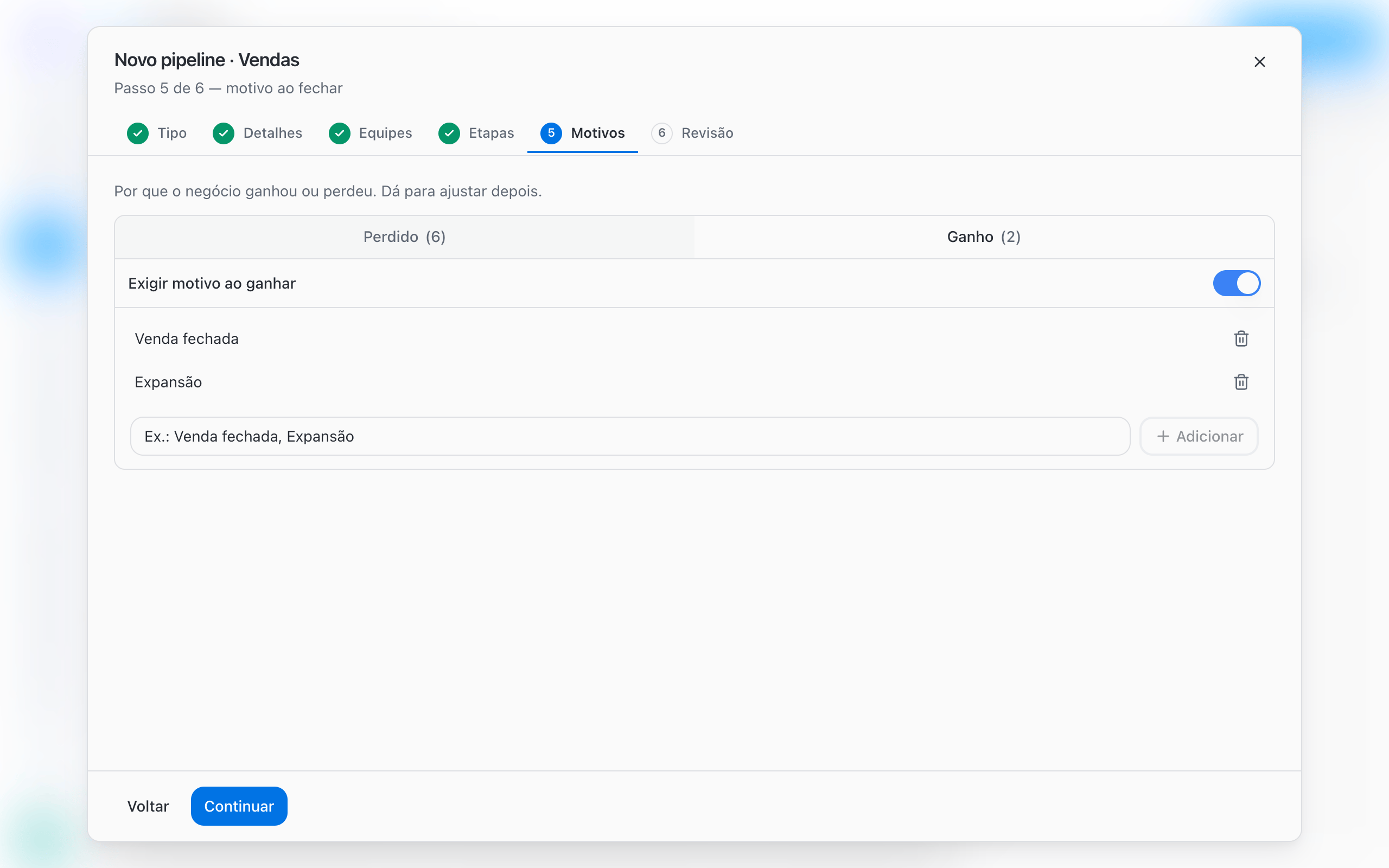
Motivos sugeridos pelos templates
No template Vendas, o motivo já vem obrigatório ao perder. Nos demais, ative a exigência se quiser.
Mais de uma etapa de Ganho ou Perdido
Um Pipeline pode ter mais de uma etapa de Ganho, cada uma com seu destino. Exemplo em um escritório de advocacia:
Para isso, adicione uma etapa, mude o Tipo da etapa para Ganho e configure o destino de cada uma. Com mais de uma etapa de fim do mesmo tipo, a ação rápida da ficha passa a se chamar Ganhar ou Perder e abre a lista para você escolher a etapa.
Configurar a derivação →
Erros comuns
Próximos passos
Derivação entre Pipelines
Crie o próximo negócio automaticamente ao ganhar.
Trabalhar com negócios
Ficha do negócio, filtros e tarefas.