Quando usar
- Para compromissos que acontecem fora da conversa: ligação, reunião, envio de proposta.
- Para garantir que todo negócio aberto tenha um próximo passo com data.
- Para não perder o que o agente de IA combinou com o cliente antes de transferir a conversa.
Onde criar uma tarefa
Criar uma tarefa pela tela de Tarefas
1
Abra o formulário
Em Tarefas, clique em Nova tarefa.
2
Descreva e defina o prazo
Escreva o título da tarefa e, se quiser, defina a data de vencimento. Tarefas sem data ficam no grupo Sem prazo.
3
Vincule a um contato (opcional)
Em Contato (opcional), busque o contato por nome ou telefone. Digite ao menos 3 caracteres ou 4 dígitos. Sem contato, a tarefa fica pessoal.
4
Vincule a um negócio (opcional)
Com o contato escolhido, selecione o Negócio (opcional). Só aparecem os negócios abertos daquele contato. Escolha a opção Nenhum para vincular apenas ao contato.
5
Salve
Confirme a criação. A tarefa aparece no grupo correspondente ao prazo.
Como as tarefas se organizam
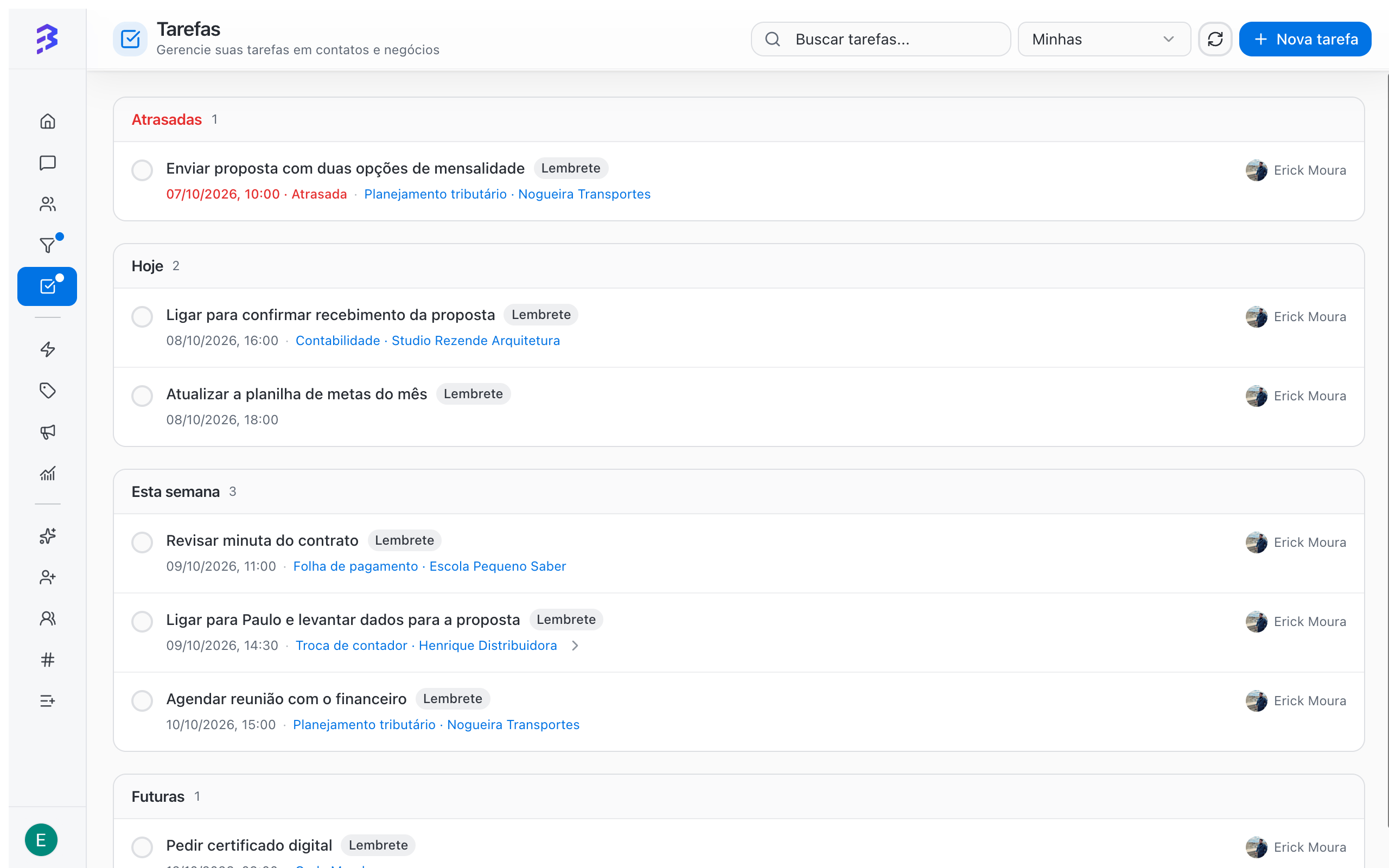
As tarefas ficam agrupadas por prazo:
Use Buscar tarefas… para encontrar uma tarefa pelo texto e Atualizar para recarregar a lista.
Concluir, editar e excluir
- Concluir: marque a tarefa como concluída. Ela vai para Concluídas.
- Reabrir: se precisar voltar a uma tarefa concluída, reabra. Ela volta para o grupo do prazo.
- Editar: altere título, prazo, contato ou negócio.
- Excluir: remove a tarefa.
Escopo: minhas, da equipe ou do workspace
Tarefas e negócios
Tarefas criadas em um negócio aparecem na aba Tarefas da ficha e no Histórico do negócio, como Tarefa criada, Tarefa concluída e Tarefa editada. Ao abrir o negócio, você vê qual foi o último passo e qual é o próximo. Trabalhar com negócios →Boas práticas
- Escreva o título como uma ação: “Ligar para confirmar proposta”, não “Proposta”.
- Sempre defina um prazo. Tarefas sem prazo tendem a ficar esquecidas.
- Ao concluir uma tarefa de um negócio, crie a próxima. Todo negócio aberto deve ter um próximo passo.
- Registre o resultado em uma anotação do negócio. A tarefa diz o que fazer, a anotação diz o que aconteceu.
Próximos passos
Trabalhar com negócios
Anotações, tarefas e histórico na ficha do negócio.
Histórico de atividades do contato
Veja tudo o que aconteceu com um contato.