Transferir para outra equipe ou atendente
1
Abra a conversa
Em Conversas, abra a conversa que você quer transferir.
2
Clique em Transferir
O botão com duas setas fica no topo da conversa. Ao passar o mouse, aparece Transferir. A janela Transferir Conversa é aberta.
3
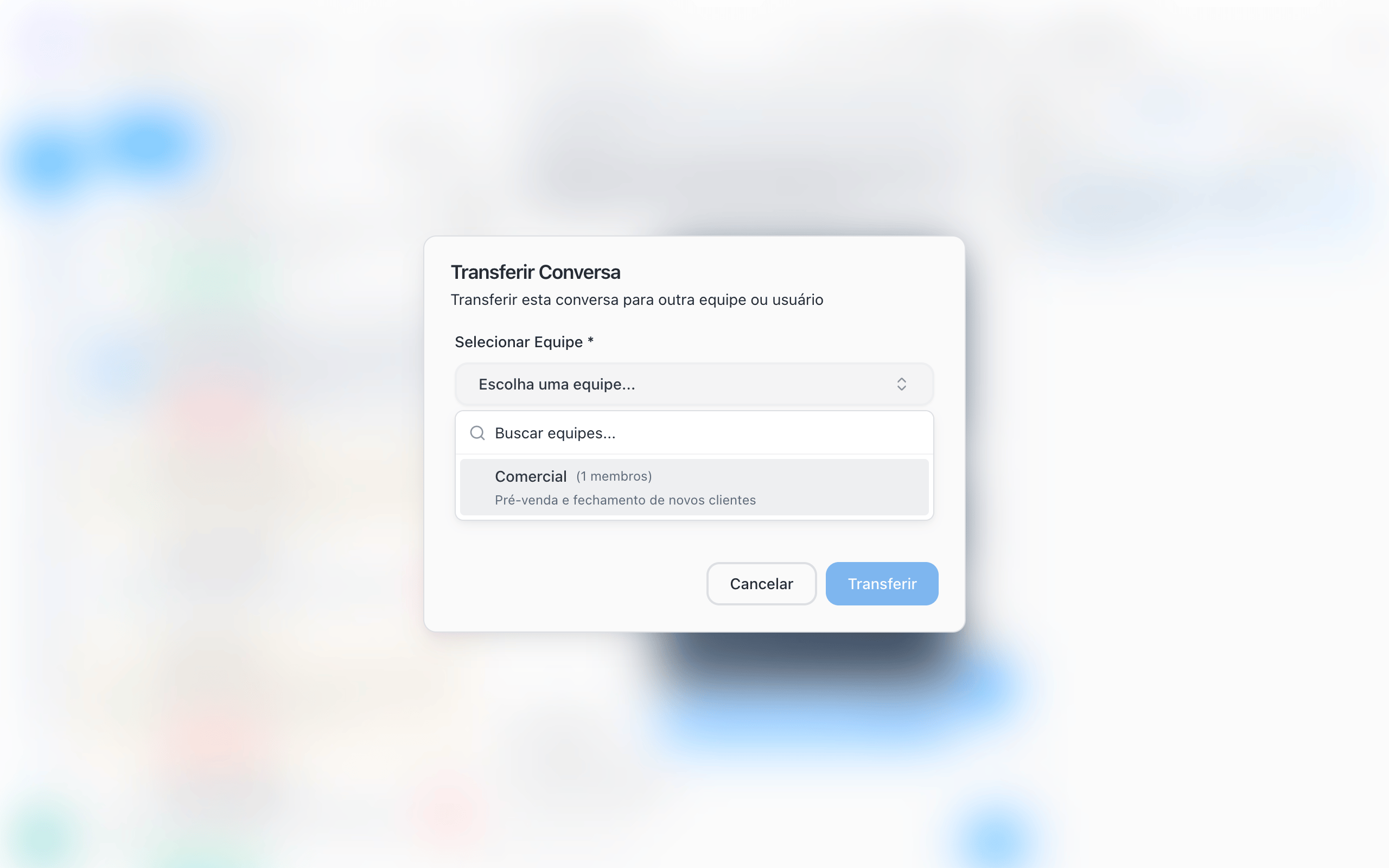
Escolha a equipe
Em Selecionar Equipe, escolha a equipe de destino. O campo é obrigatório e mostra quantos membros cada equipe tem.
4
Escolha o atendente (opcional)
Em Selecionar Usuário, escolha uma pessoa da equipe. Para deixar a conversa com a equipe, sem pessoa definida, escolha Nenhum usuário específico (Transferir apenas para a equipe).
5
Informe o motivo (opcional)
Em Motivo, responda Por que você está transferindo esta conversa?. O motivo é interno: o contato não recebe esse texto.
6
Clique em Transferir
A conversa sai do seu atendimento e aparece para quem recebeu.
O que acontece depois
- A conversa fica com o status Transferida.
- Se você escolheu uma pessoa, ela vê a conversa destacada com Transferida para você - requer atenção. Para responder, ela clica em Atribuir a mim.
- O histórico completo, as notas internas e as etiquetas do contato continuam na conversa.
- O contato não recebe aviso automático da transferência.
Devolver a conversa para um agente de IA
Quando a parte humana termina, você pode passar a conversa para um agente de IA continuar.1
Clique em Transferir para IA
O botão com ícone de brilho fica no topo da conversa, ao lado de Transferir.
2
Escolha o agente
A janela lista os agentes de IA ativos. Use Buscar agentes… se houver muitos. O agente escolhido aparece com a indicação Assumirá esta conversa.
3
Informe o motivo (opcional)
Descreva o que a IA deve continuar, por exemplo “coletar os documentos para a proposta”.
4
Confirme
Clique em Transferir para IA. A conversa passa a ser conduzida pelo agente, e o campo de mensagem mostra Agente de IA Ativo.
Enquanto um agente de IA conduz a conversa, os botões Transferir e Transferir para IA ficam ocultos. Para transferir para outra equipe, primeiro clique em Assumir Conversa.
Como o agente de IA transfere para a equipe
Com a habilidade Transferir para Equipe configurada, o agente transfere a conversa quando identifica a situação que você descreveu, por exemplo “cliente pediu orçamento” ou “cliente quer falar com uma pessoa”. A conversa chega à equipe como qualquer transferência, e a habilidade Adicionar Nota permite que o agente deixe um resumo antes.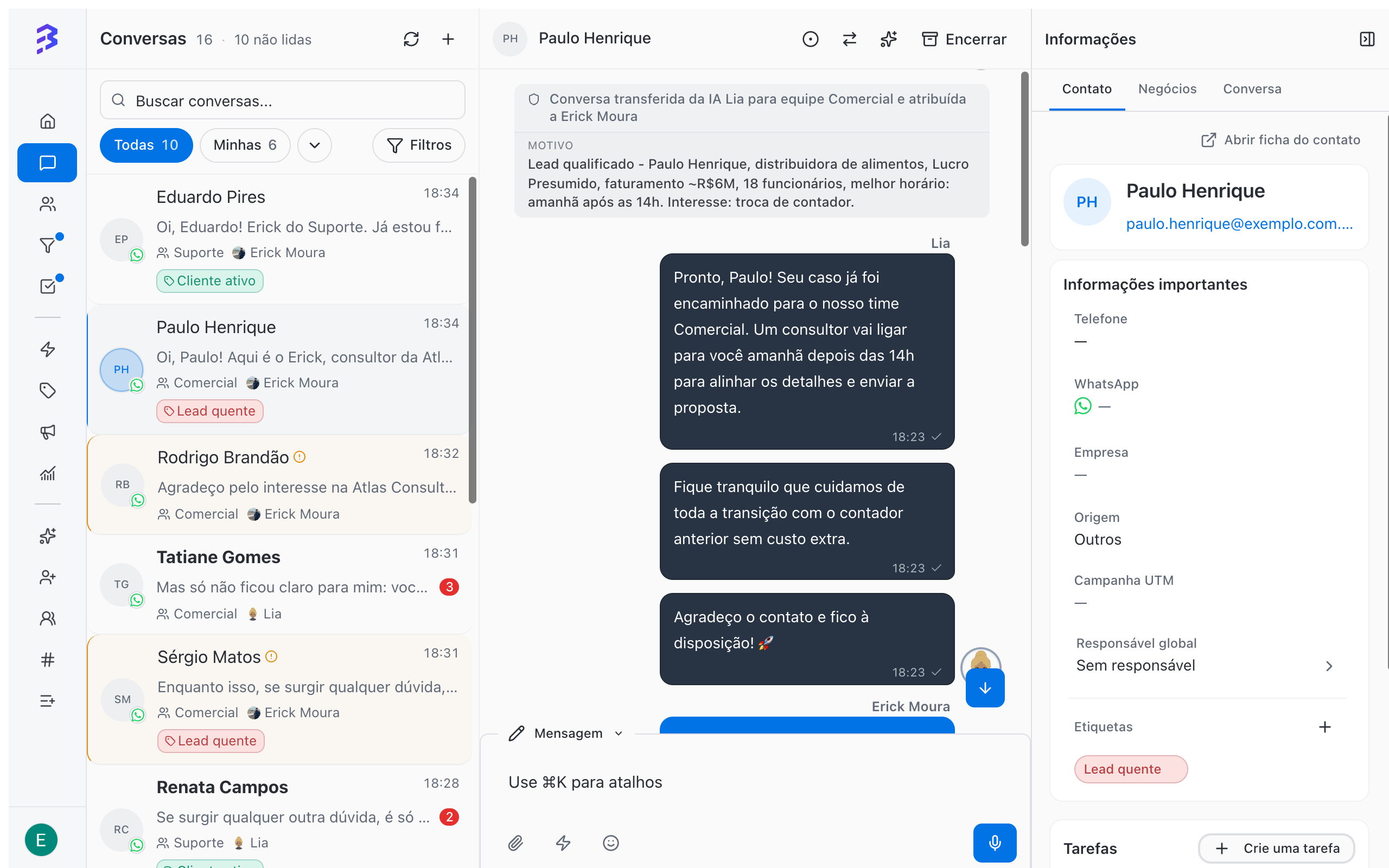
Boas práticas
- Transfira para uma pessoa quando você sabe quem resolve. Transfira só para a equipe quando qualquer pessoa da área pode atender.
- Escreva o motivo como se quem recebe não soubesse nada do caso.
- Não transfira para “passar adiante” um cliente difícil. Registre a situação em uma nota e envolva o gestor.
- Avise o cliente quando fizer sentido, por exemplo: “Vou passar seu atendimento para o financeiro, que continua com você em instantes.”
Problemas comuns
O botão Transferir não aparece
O botão Transferir não aparece
A conversa está com um agente de IA. Clique em Assumir Conversa e depois em Transferir.
Aparece Nenhuma equipe disponível para transferência
Aparece Nenhuma equipe disponível para transferência
Não há outra equipe disponível para receber a conversa. Peça a um Administrador para revisar as equipes e seus canais.
Aparece Nenhum agente de IA ativo disponível
Aparece Nenhum agente de IA ativo disponível
Nenhum agente de IA está ativo. Um Administrador precisa ativar um agente.Ativar ou desativar um agente →
Próximos passos
Notas internas
Passe contexto para a equipe sem que o cliente veja.
Encerrar uma conversa
Finalize o atendimento quando o assunto estiver resolvido.