Criar um negócio
- Pela conversa (recomendado)
- Pelo quadro
Enquanto atende o cliente, abra o painel Informações à direita da conversa e vá até a aba Negócios.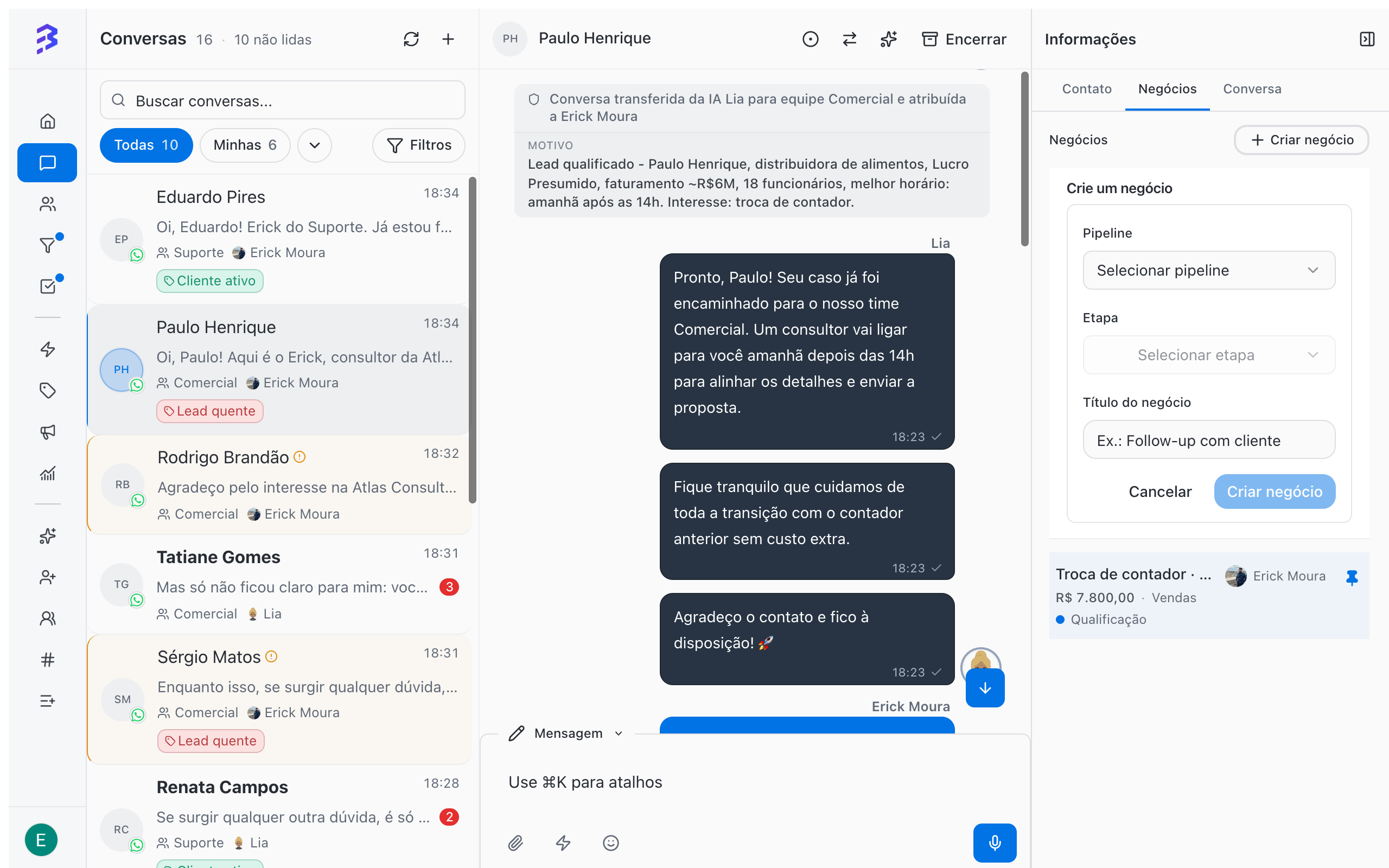
- Clique em Criar negócio.
- Em Selecionar pipeline, escolha o Pipeline. Em Selecionar etapa, escolha a etapa em que o cliente está.
- Informe o Título do negócio e clique em Criar negócio.
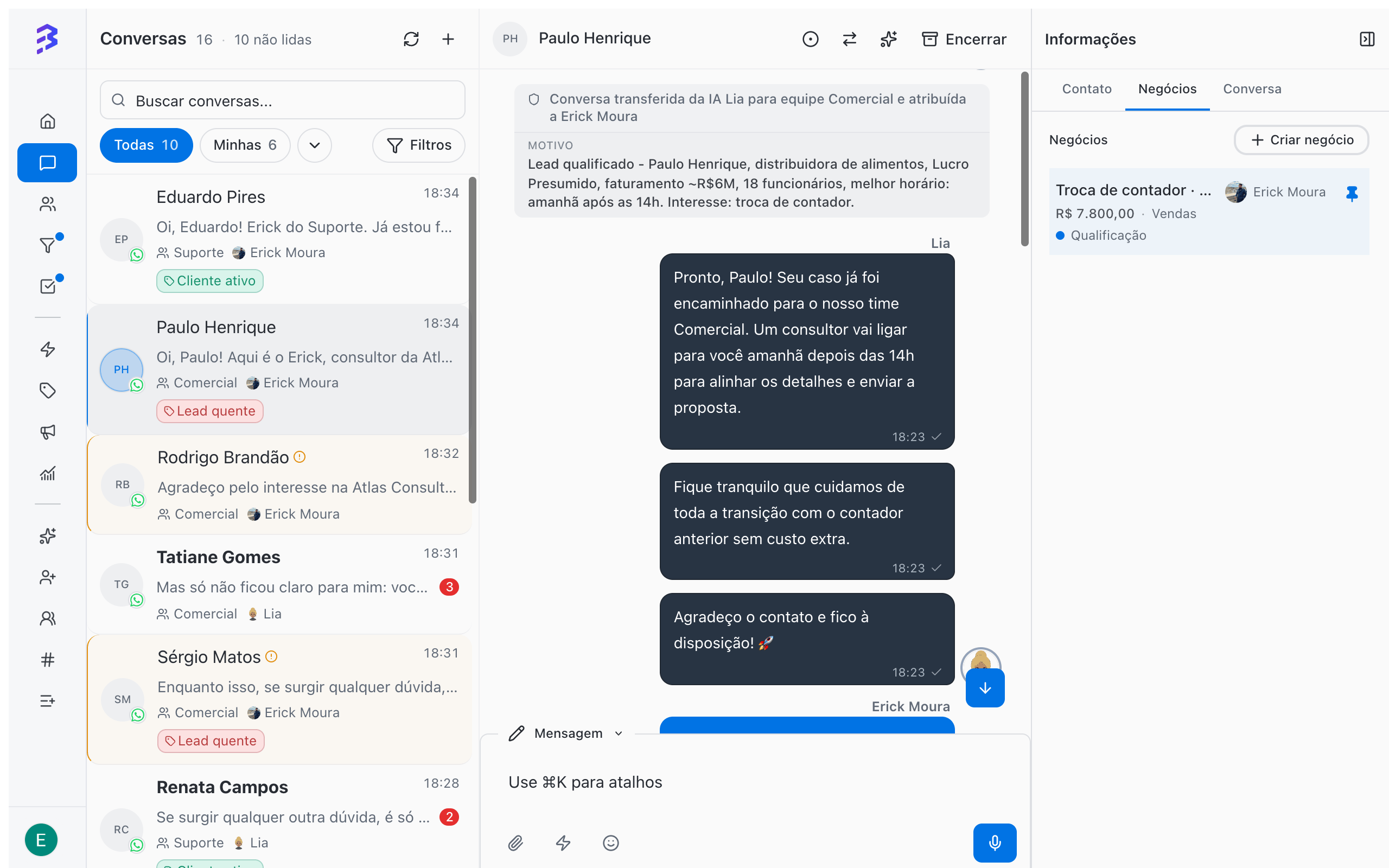
Avançar etapas
- No quadro: clique e segure o card e arraste para a próxima coluna. Um clique simples abre o negócio.
- Na ficha do negócio: altere o campo Etapa em Sobre esse negócio.
O card no quadro
Cada card mostra o título do negócio, o contato, as etiquetas do contato e, conforme os campos ativos no Pipeline, valor, prioridade e vencimento.
Colunas com muitos negócios mostram Mostrando X de Y e carregam o restante conforme você rola.
A ficha do negócio
Clique em um card para abrir a ficha. Use Abrir ficha do negócio para vê-la em tela cheia e Voltar ao quadro para retornar.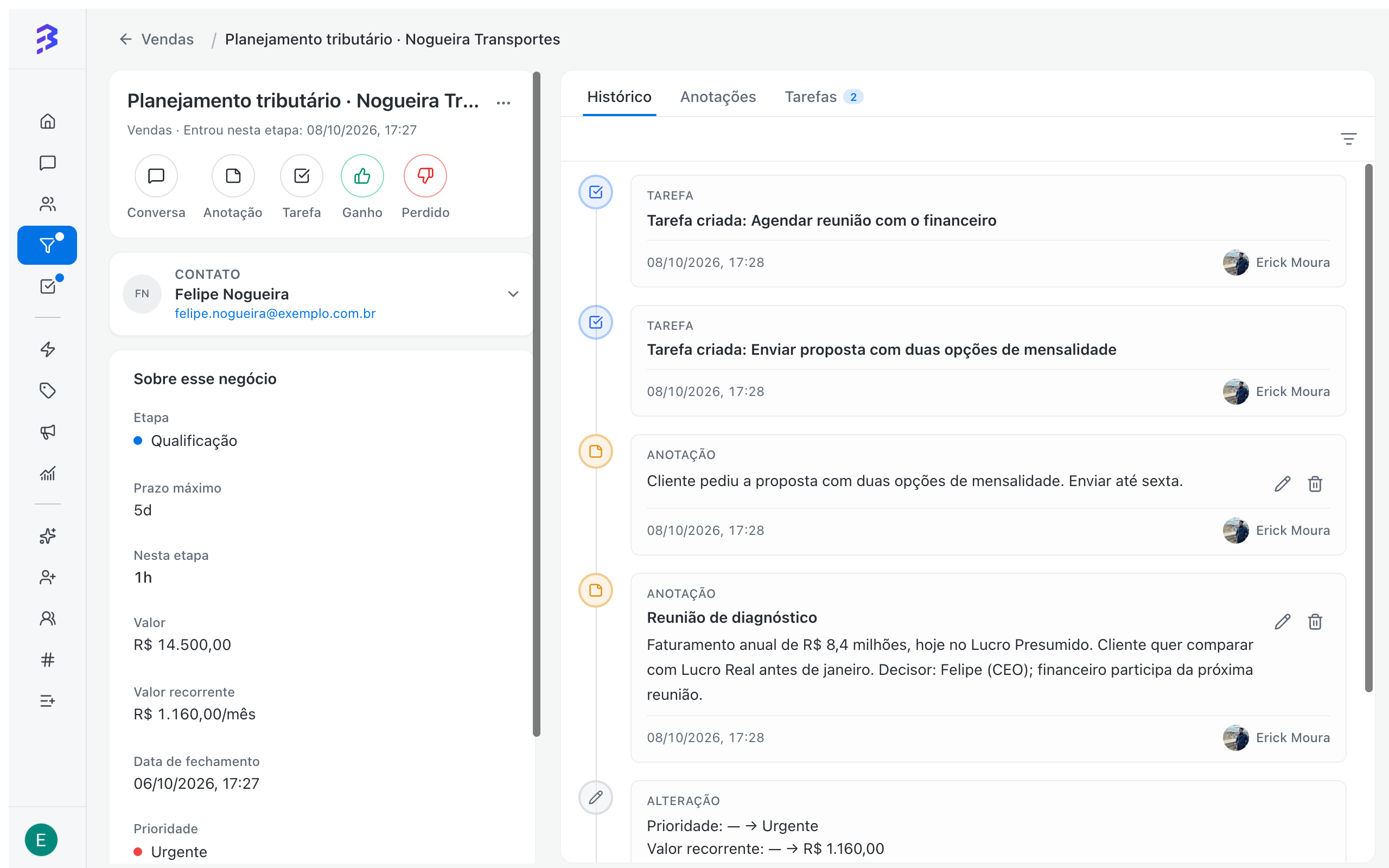
Ações rápidas
Anotações
Use Anotação para registrar o que foi combinado em reuniões, objeções e próximos passos. Informe um Título (opcional) e o texto e clique em Criar anotação. Anotações não são enviadas ao cliente, ficam no histórico do negócio e são visíveis para quem tem acesso ao Pipeline. Você pode editar ou apagar uma anotação depois.Tarefas
Use Tarefa para agendar o próximo passo: enviar a proposta, ligar para confirmar, cobrar um documento. A tarefa fica vinculada ao negócio e aparece também em Tarefas, no menu lateral. Use Concluir tarefa quando terminar e Reabrir tarefa se precisar voltar. Gerenciar tarefas →Filtrar o quadro
Use Limpar filtros para voltar à visão completa.
Negócios parados
Quando uma etapa tem Prazo máximo, o card mostra há quanto tempo o negócio está nela em relação ao prazo e fica destacado quando passa do limite. Combine com o filtro Vencimento → Atrasados para revisar diariamente o que precisa de ação.Mover para outro Pipeline
Em Mais opções → Mover negócio, escolha o Pipeline de destino e a Etapa de destino. Use para corrigir um negócio criado no Pipeline errado. Para passar o cliente para a próxima área, prefira a derivação →Excluir um negócio
Em Mais opções → Excluir negócio, confirme a exclusão. A ação é permanente: os dados do negócio, as anotações, as tarefas vinculadas e o histórico deixam de ficar disponíveis. Para encerrar um negócio que não avançou, prefira Perdido com o motivo.Vários negócios para o mesmo contato
Um contato pode ter vários negócios abertos ao mesmo tempo, em Pipelines diferentes, cada um com etapa, valor e responsável próprios. Na conversa, a aba Negócios do painel Informações lista os negócios do contato aos quais você tem acesso. Na ficha do contato, a aba Negócios mostra o mesmo.Boas práticas
- Defina um responsável para cada negócio. Negócios sem responsável não aparecem na visão Meus de ninguém.
- Registre uma anotação a cada interação importante fora da conversa, como reuniões e ligações.
- Termine cada atualização com uma tarefa: todo negócio aberto deve ter um próximo passo com prazo.
Próximos passos
Ganho, Perdido e motivos
Feche negócios com o motivo registrado.
Tarefas
Organize os próximos passos da equipe.