Criar e editar Pipelines exige o papel Administrador ou Gerente. Membros usam os Pipelines das suas equipes, mas não veem o botão Novo pipeline.
Antes de começar
- Crie as equipes que vão usar o Pipeline. O acesso ao Pipeline vem da equipe. Criar e configurar equipes →
- Liste as etapas reais do seu processo e o critério para um negócio entrar em cada uma.
- Defina os motivos de ganho e de perda com os nomes que a equipe já usa.
Passo a passo
Acesse Pipelines no menu lateral e clique em Novo pipeline.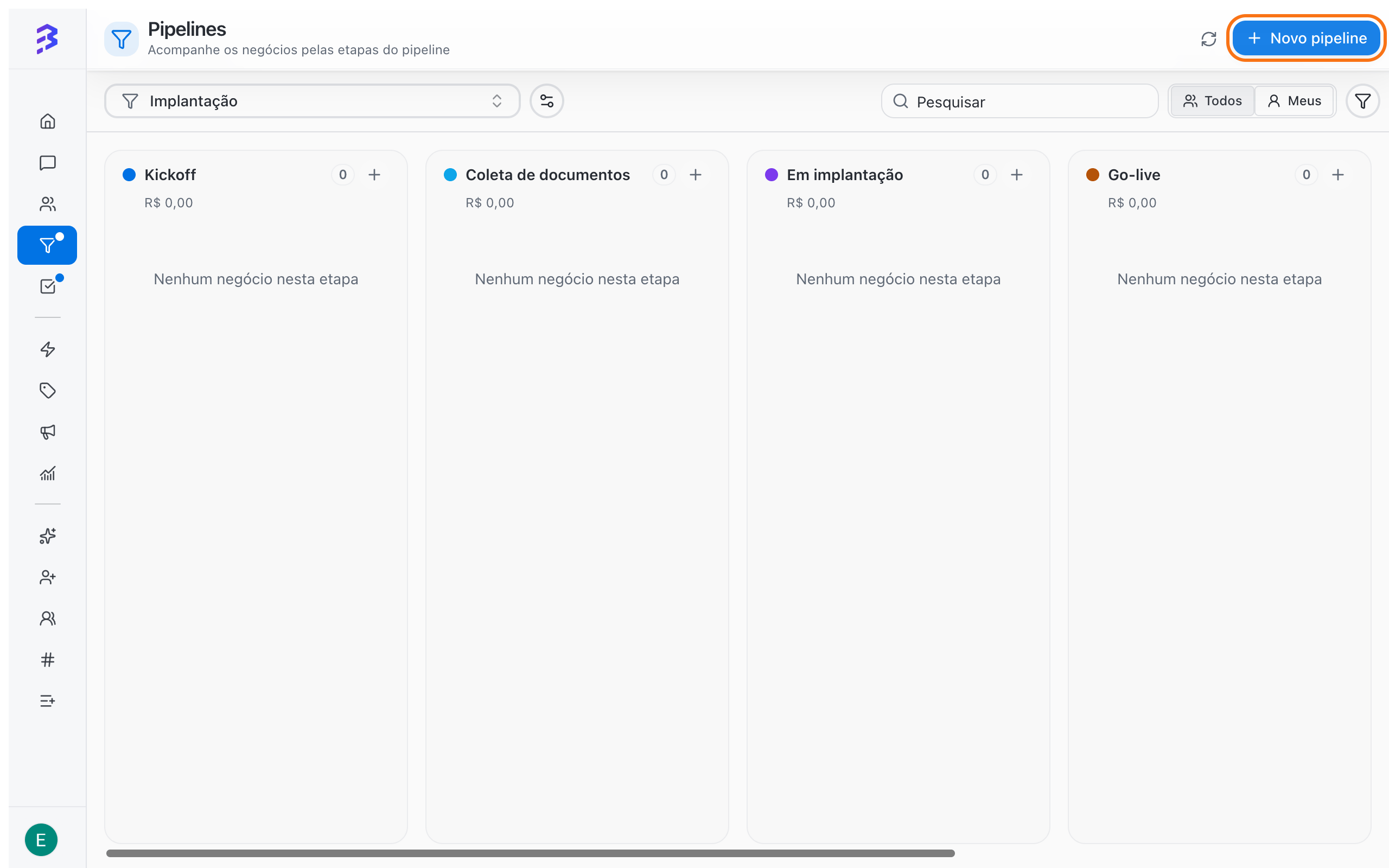
1
Tipo: escolha um template
Em Tipo do pipeline, escolha Vendas, Atendimento, Implantação, Cobrança ou Personalizado. O template define as etapas, os campos e os motivos iniciais. Você ajusta tudo nos próximos passos.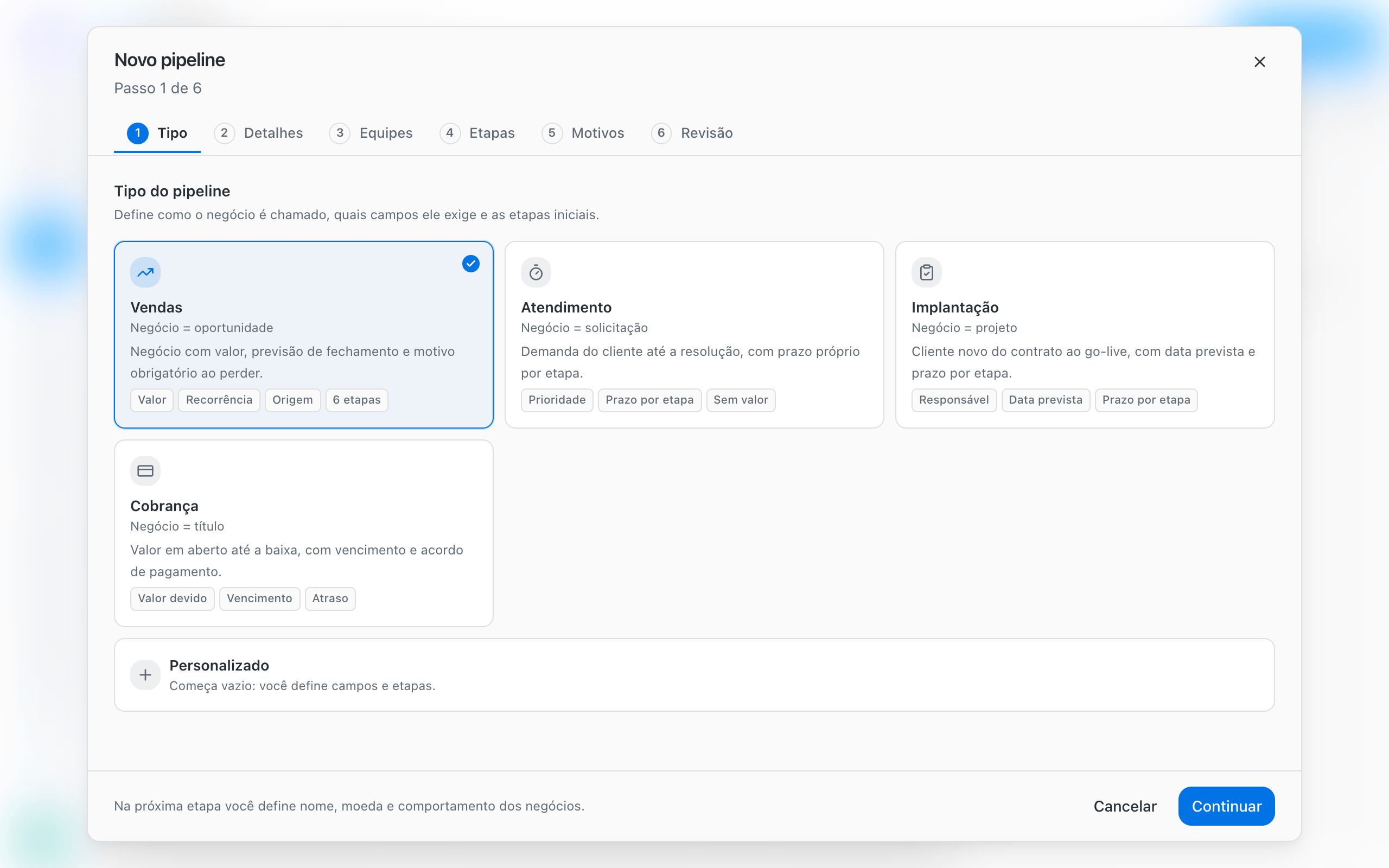
2
Detalhes: nome, descrição e campos do negócio
Informe o Nome do pipeline (obrigatório) e, se quiser, uma Descrição (opcional) que explique para que serve e quem usa.Em Campos e regras, ative apenas o que faz sentido para o processo: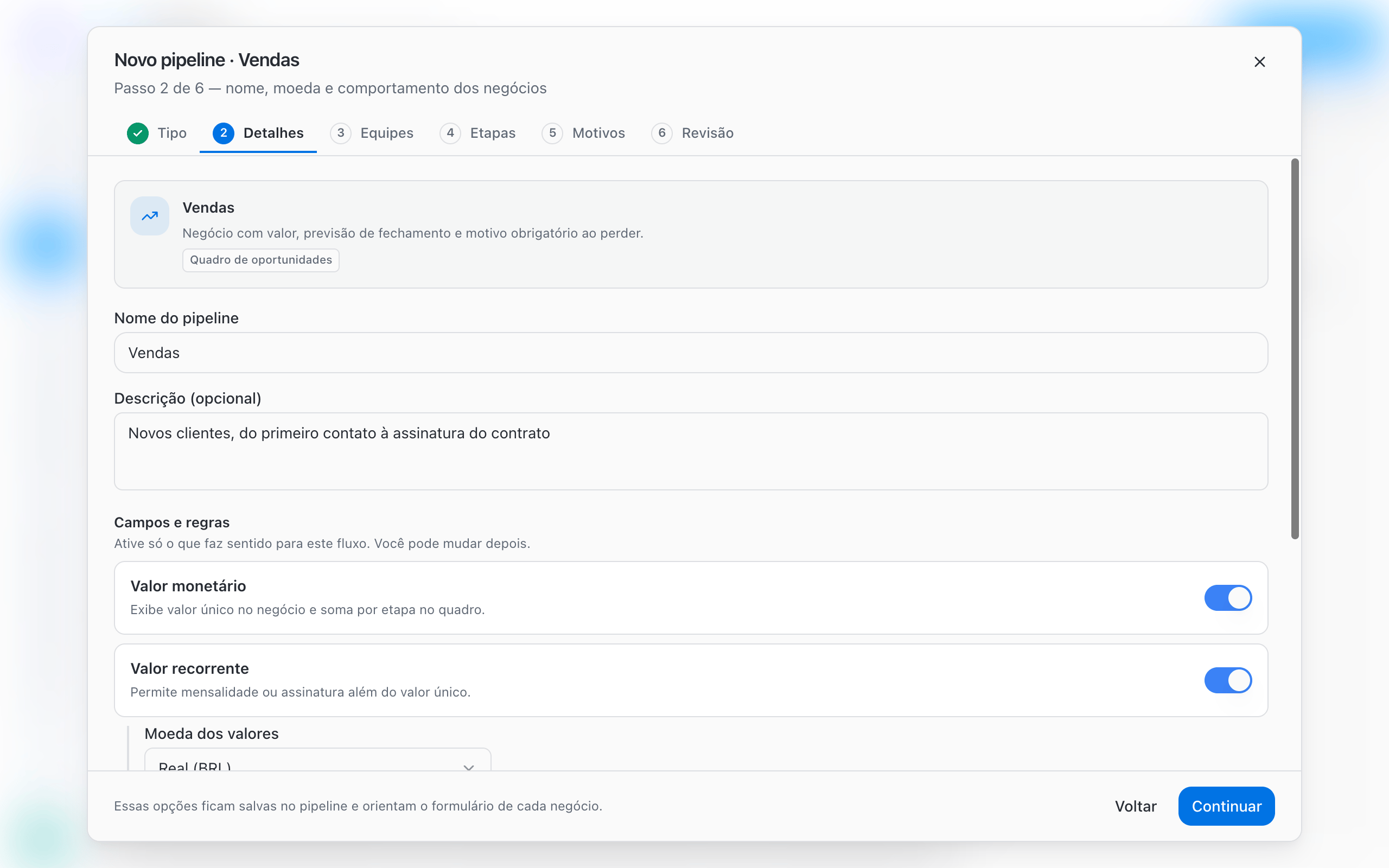
Se ainda não houver campos de negócio, use Gerenciar campos do negócio para criá-los.
3
Equipes: defina quem acessa
Selecione as equipes que vão usar o Pipeline. A permissão de acesso vem da equipe, não do Pipeline: quem é membro de uma equipe vinculada vê o Pipeline e seus negócios. Pelo menos uma equipe é obrigatória para continuar.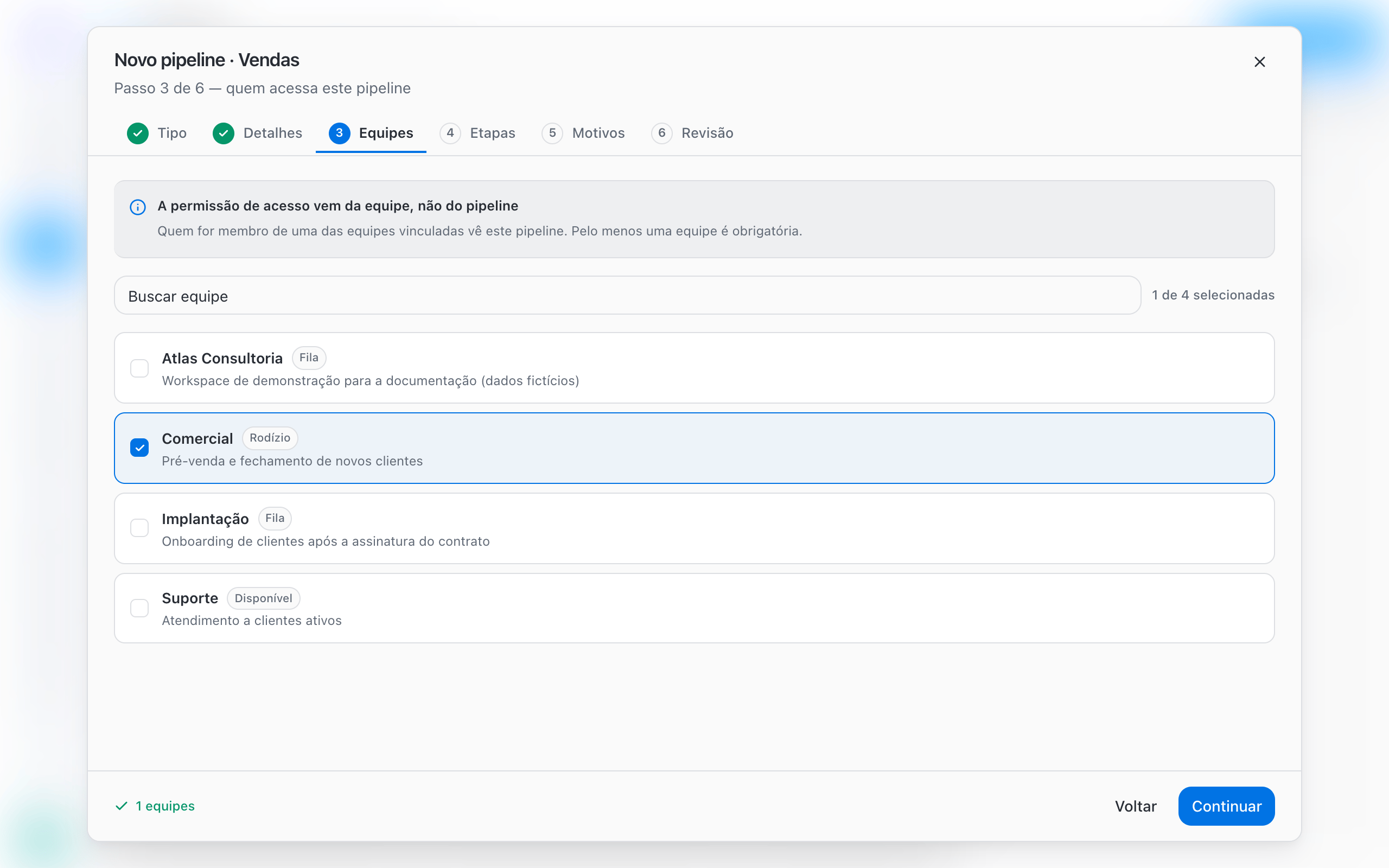
4
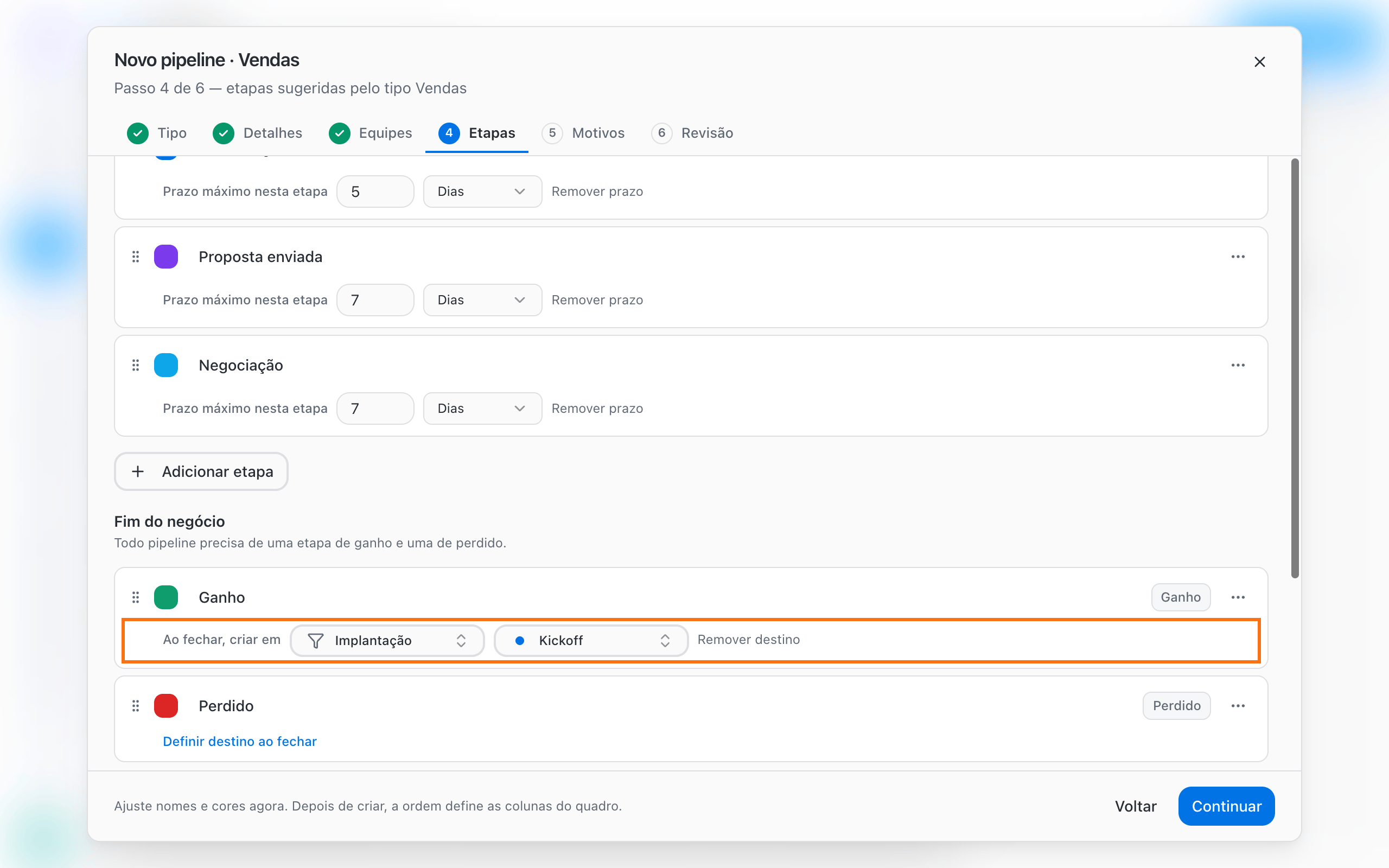
Etapas: colunas, prazos e destino ao fechar
Em Colunas do quadro, ajuste nomes, cores e a ordem das etapas. A ordem da lista é a ordem das colunas no quadro. Arraste para reordenar e use Adicionar etapa para incluir novas colunas.Em cada etapa aberta, clique em Definir prazo nesta etapa para informar um Prazo máximo nesta etapa, em Dias ou Horas. Quando um negócio passa desse tempo, o card fica destacado no quadro.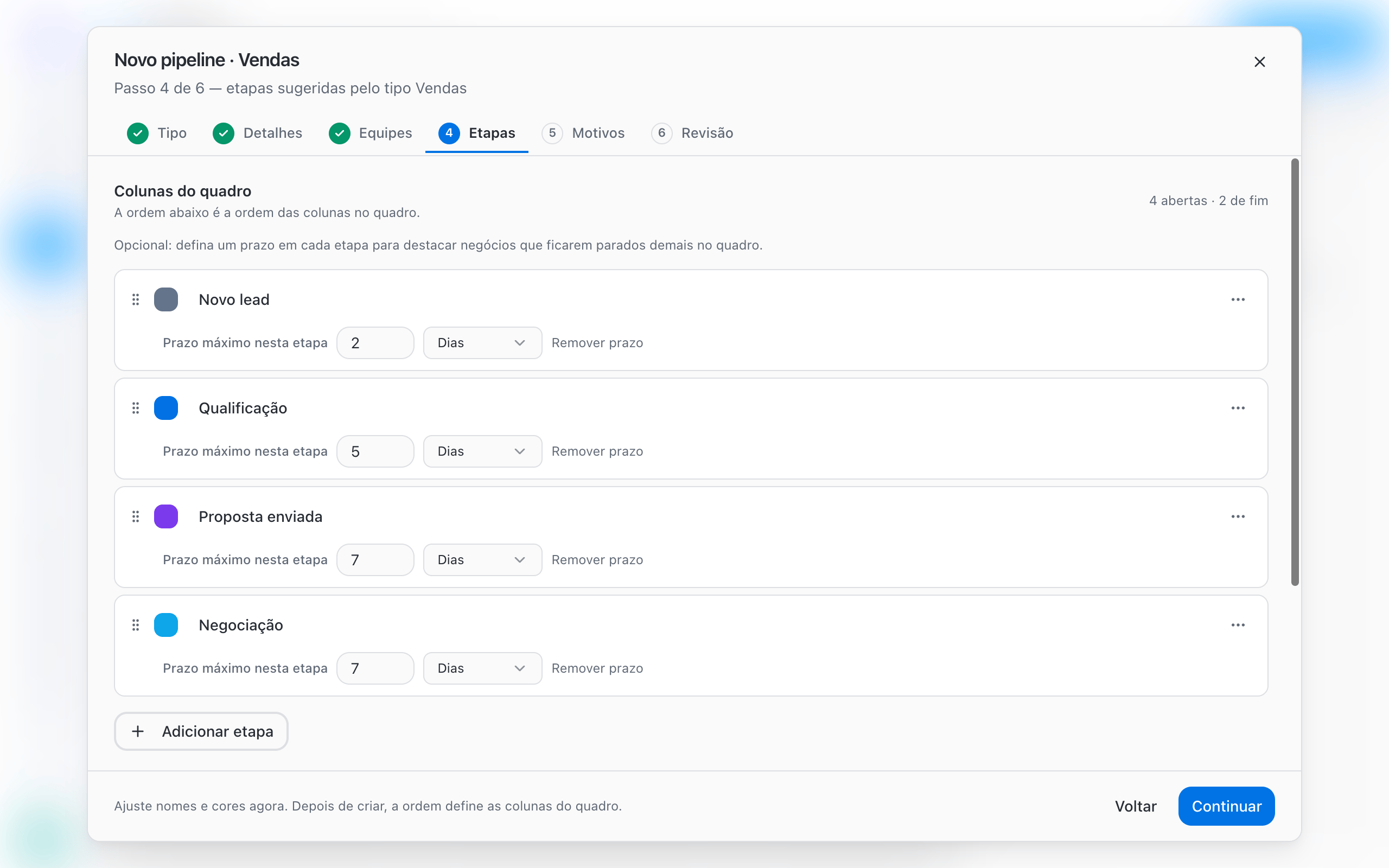
5
Motivos: por que o negócio ganhou ou perdeu
Cadastre os motivos de Ganho e de Perdido com nomes que a equipe já usa no dia a dia. Ative Exigir motivo ao ganhar e Exigir motivo ao perder para que ninguém feche um negócio sem registrar o motivo. Para exigir, a lista precisa ter pelo menos um motivo.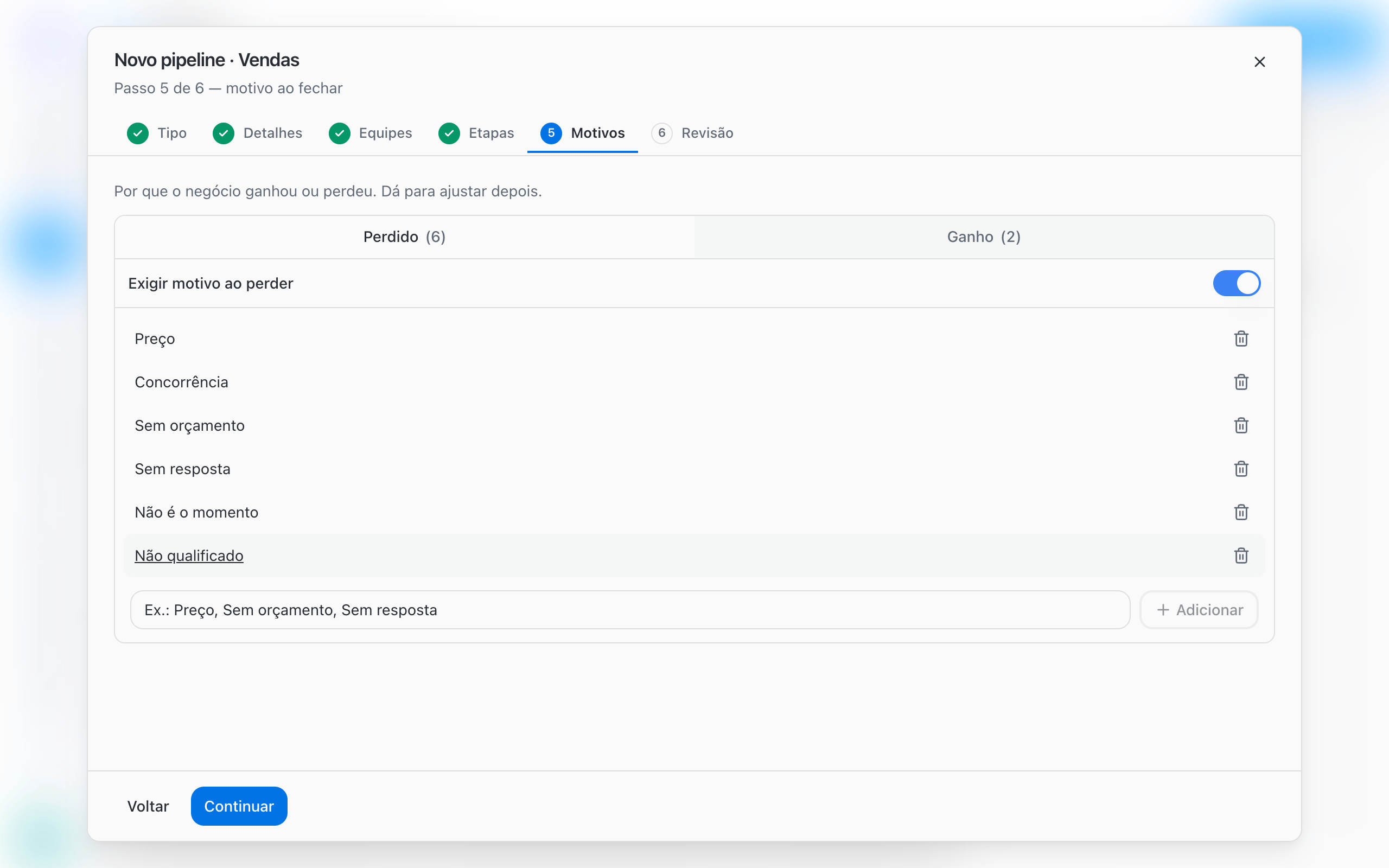
6
Revisão: confira e crie
Em Pronto para criar, confira Quem acessa, Colunas do quadro, Campos do negócio e Motivos de fechamento. Clique em Criar pipeline. A configuração passa a valer no quadro imediatamente.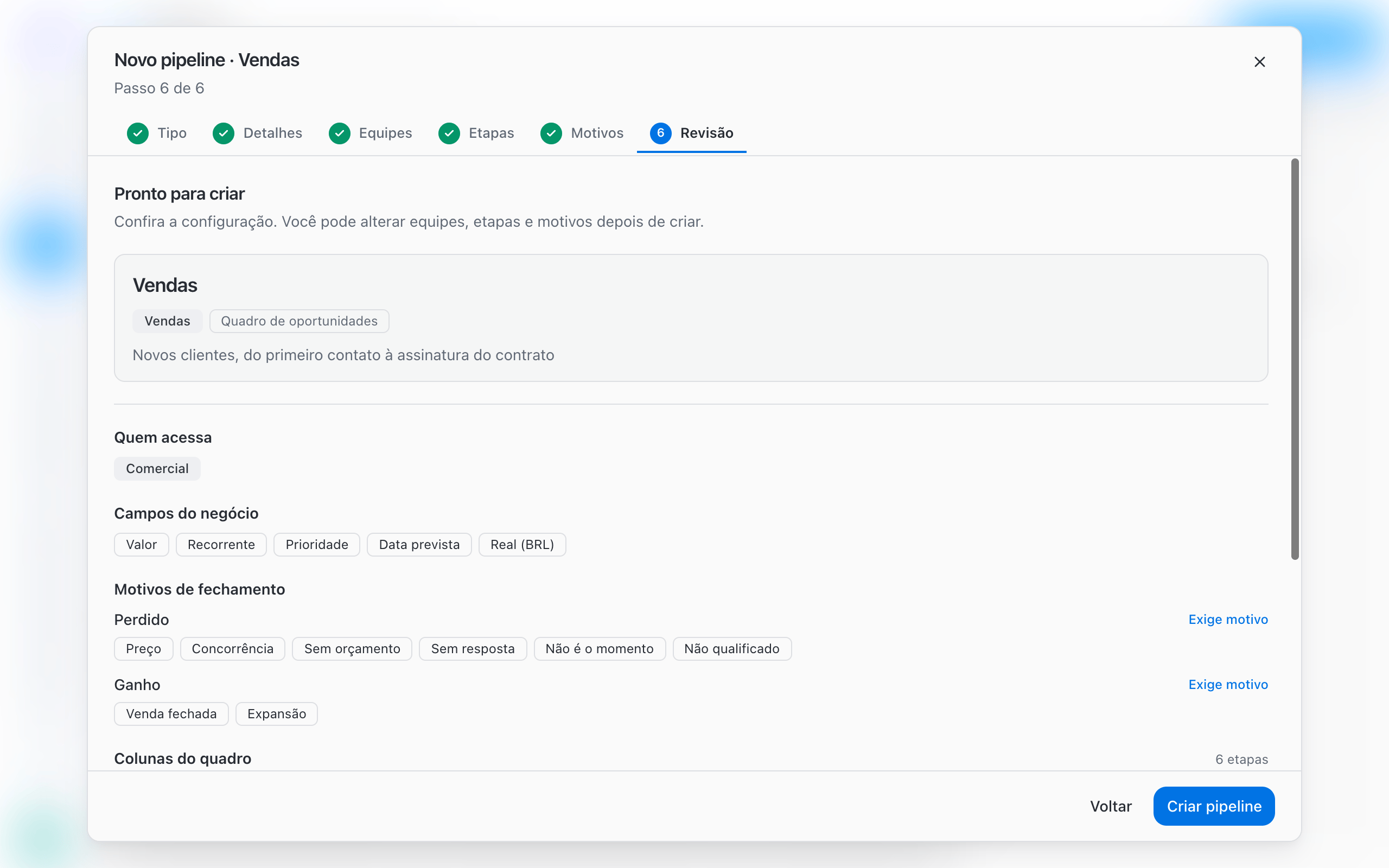
Editar um Pipeline depois de criado
No quadro, clique em Opções do pipeline, ao lado do seletor de Pipeline:
Salve com Salvar alterações ou, na aba de etapas, com Salvar etapas.
Limitações e cuidados
- Excluir uma etapa com negócios: a BluBash pede uma etapa aberta de destino e move os negócios antes de excluir (Mover e excluir). Etapas de Ganho ou Perdido não podem receber esses negócios.
- Excluir um Pipeline: só é possível quando não há negócios abertos. Você confirma digitando o nome do Pipeline, e a ação não pode ser desfeita.
- Desvincular equipes: se você não faz parte de uma equipe vinculada, só um Administrador pode desvinculá-la.
- Sem equipe, sem quadro: um Pipeline só aparece para quem é membro de pelo menos uma equipe vinculada.
Boas práticas
- Comece por um template e remova o que não usa, em vez de montar tudo do zero.
- Configure prazos apenas nas etapas em que a demora é um problema real, como Proposta enviada.
- Revise as etapas depois de duas ou três semanas de uso, com base em onde os negócios ficam parados.
Próximos passos
Trabalhar com negócios
Como criar, mover e acompanhar negócios no quadro e na conversa.
Ganho, Perdido e motivos
Como configurar e usar os motivos de fechamento.