Conheça a caixa de entrada
Filtros rápidos
No topo da lista, os filtros rápidos separam as conversas por situação. Em telas estreitas, parte deles fica em Mais tipos.Busca e filtros avançados
- Use o campo Buscar conversas… para encontrar uma conversa específica.
- Clique em Filtros para abrir Mais filtros e combinar Canal, Equipe, Membro e Etiquetas. Os filtros ativos aparecem destacados abaixo da busca. Use Limpar para removê-los.
O que cada item da lista indica
Responda as conversas que chegam
Conversa pendente ou transferida para você
Quando a conversa ainda não foi assumida, o campo de mensagem mostra Esta conversa precisa ser atribuída. Clique em Atribuir a mim. A conversa passa a ser sua e o campo de mensagem é liberado.Conversa conduzida pelo agente de IA
Se o canal tem um agente de IA, ele responde primeiro. Enquanto isso, o campo de mensagem é substituído pelo aviso Agente de IA Ativo, com o texto “nome do agente está gerenciando esta conversa”.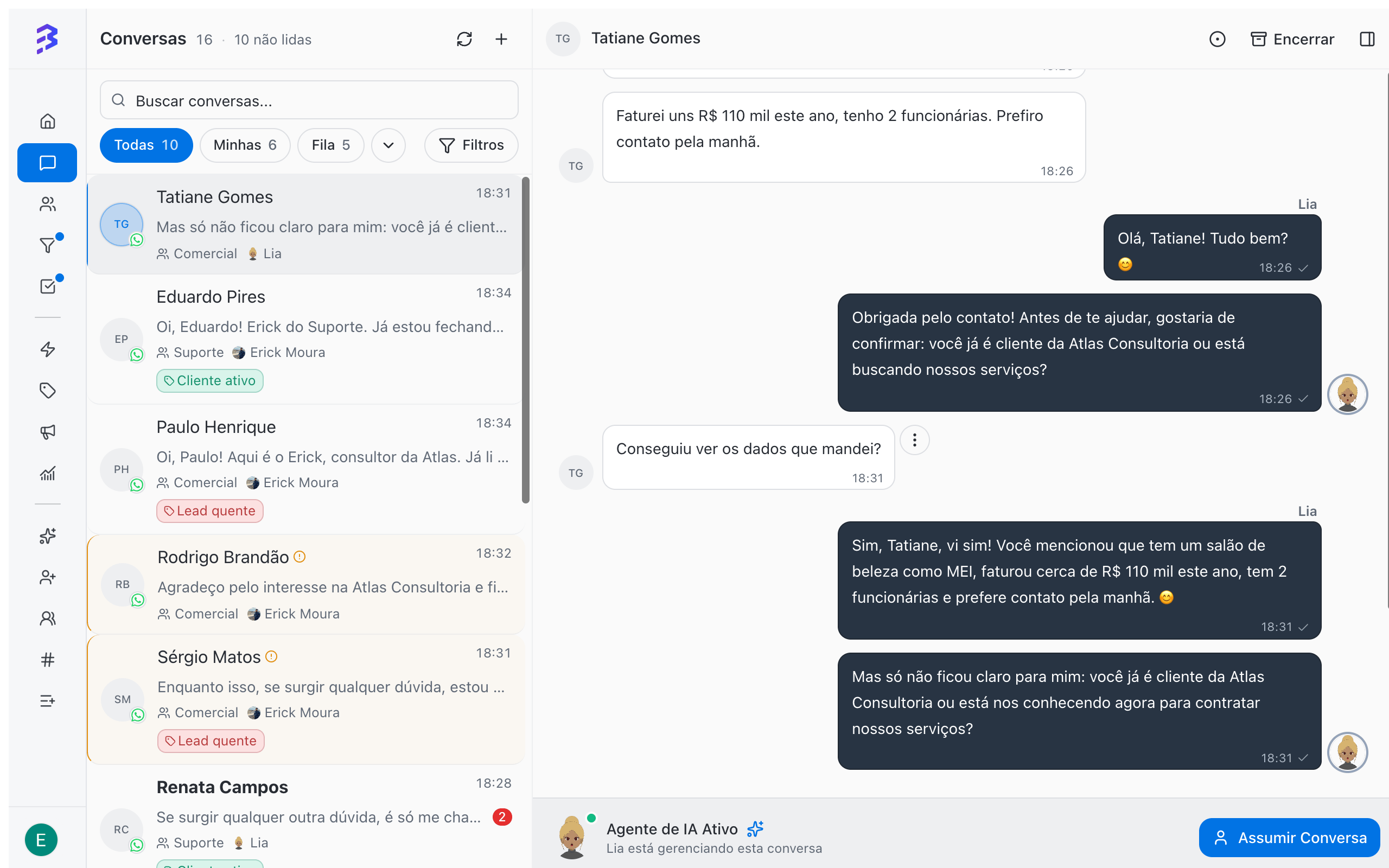
1
Clique em Assumir Conversa
O botão fica no aviso Agente de IA Ativo, no lugar do campo de mensagem.
2
Informe o motivo (opcional)
Na janela Assumir Conversa, descreva por que você está assumindo, por exemplo “cliente pediu desconto”.
3
Confirme
Clique em Assumir Conversa. O agente para de responder e o campo de mensagem é liberado para você.
Inicie uma nova conversa
Inicie uma conversa quando você precisa procurar o cliente primeiro: um retorno de orçamento, uma cobrança, um lembrete. O contato precisa estar cadastrado. Se ainda não estiver, adicione o contato antes.Em quais canais você pode iniciar
Passo a passo
1
Abra Conversas
Clique em Conversas no menu lateral.
2
Clique no botão +
O botão fica no topo da lista, ao lado do botão de atualizar. A janela Iniciar nova conversa é aberta.
3
Escolha o contato
Em Contato, digite pelo menos 3 caracteres do nome, do telefone ou do e-mail e selecione o contato nos resultados. Para trocar, clique em Alterar contato.
4
Escolha a equipe
Em Equipe, selecione a equipe responsável pela conversa. Se você participa de uma só equipe, ela já vem selecionada.
5
Escolha o canal
Em Canal, selecione o número de WhatsApp. A lista mostra apenas os canais da equipe escolhida. Canais do Instagram e do Webchat aparecem desabilitados, com a indicação Apenas receptivo.
6
Clique em Iniciar conversa
A conversa é criada e aberta na tela.
7
Envie a primeira mensagem
No WhatsApp Business API, a BluBash mostra o aviso Iniciar conversa no WhatsApp e o botão Escolha o template. Envie um template aprovado. Depois que o contato responder, você continua com mensagens livres. No WhatsApp Lite, escreva normalmente.Enviar um template →
Se já existe uma conversa em andamento com o contato no mesmo canal, a BluBash não cria outra: você é levado para a conversa existente com o aviso Redirecionado para conversa existente.
Outras formas de iniciar
- Pela ficha do contato: use a ação de conversa no contato. Iniciar conversa pelo contato →
- A partir de uma conversa encerrada: abra a conversa e clique em Iniciar nova conversa. A BluBash cria a conversa no mesmo canal, de preferência com a mesma equipe.
Problemas comuns
O botão + não aparece
O botão + não aparece
Você precisa participar de pelo menos uma equipe ativa. Peça a um Administrador para incluir você na equipe certa.
Aparece a mensagem Você não pode iniciar conversas neste canal
Aparece a mensagem Você não pode iniciar conversas neste canal
A equipe ou o canal não permite que você inicie conversas. Peça ao Administrador para revisar suas equipes e a opção Permitir iniciar conversas nas configurações da equipe. Em canais apenas receptivos, como Instagram e Webchat, só o contato inicia a conversa.
Aparece Nenhum canal disponível para esta equipe
Aparece Nenhum canal disponível para esta equipe
A equipe escolhida não tem canal vinculado. Escolha outra equipe ou peça ao Administrador para vincular um canal a ela.
O contato não aparece na busca
O contato não aparece na busca
Digite pelo menos 3 caracteres e confira a grafia ou o número. Se o contato não existir, cadastre-o em Contatos.
Próximos passos
Enviar templates
Como iniciar e retomar conversas no WhatsApp Business API.
Transferir uma conversa
Passe a conversa para outra equipe, outro atendente ou a IA.